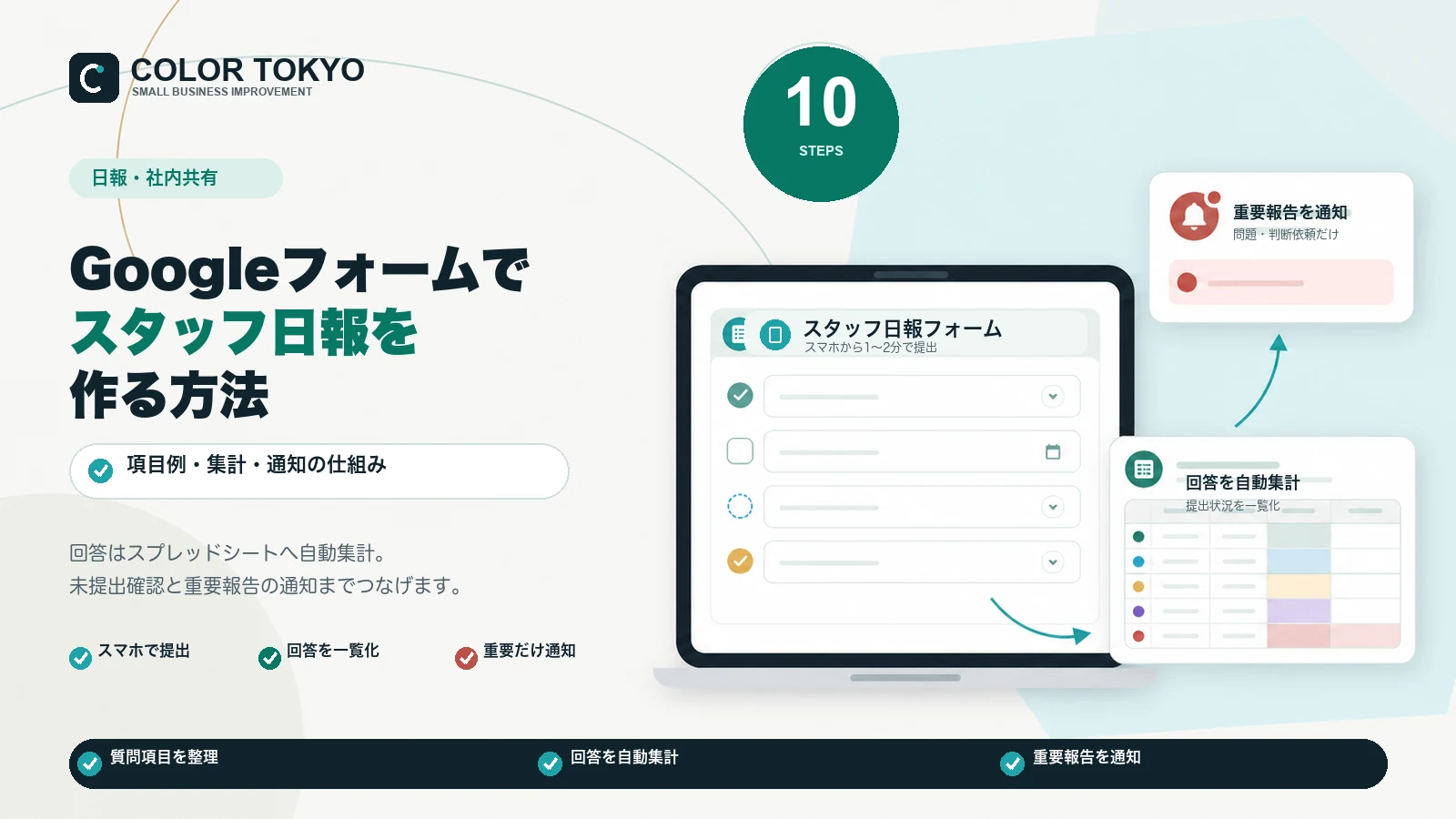
Googleフォームを使うと、スタッフがスマホから日報を提出し、回答をGoogleスプレッドシートへ自動でまとめられます。
ただし、自由記述欄を並べただけでは、「特になし」「問題ありません」といった短い回答が増えやすくなります。通常日にも長文を求める、異常時の質問が決まっていない、提出後の情報を管理者が整理できないといった問題も残ります。
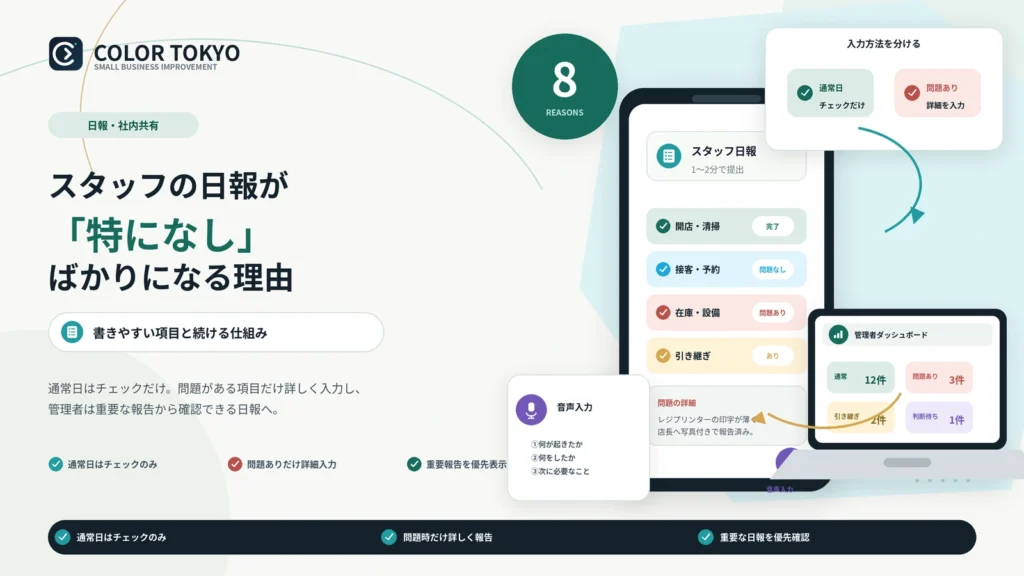
大切なのは、通常日はチェックだけで終わり、問題・引き継ぎ・判断依頼がある場合だけ詳しい質問へ進む形にすることです。この記事では、Googleフォームでスタッフ日報を作るための項目例、作成手順、Googleスプレッドシートでの集計、重要報告だけを通知する仕組みまで具体的に解説します。
QUICK SUMMARY
30秒で分かる、この記事の結論
通常業務はチェック式にし、毎日同じ長文を書かせない
「問題あり」を選んだ場合だけ、詳細・対応・次の行動を聞く
回答はスプレッドシートへ連携し、未提出・引き継ぎ・緊急を一覧化する
全件通知ではなく、問題・判断依頼・緊急だけを管理者へ知らせる
Googleフォームの日報が向いているケース
Googleフォームは、日報の入力場所を統一し、同じ項目を同じ順番で集めたい場合に向いています。
SUITABLE CASES
Googleフォームを使いやすい運用
- スタッフがスマホから日報を提出する
- 店舗・部署・担当ごとに同じ質問を使う
- 通常業務の完了状況をチェックで確認する
- 問題や引き継ぎがある場合だけ詳しく集める
- 回答をGoogleスプレッドシートへ自動で保存する
- 提出済み・未提出をスタッフ名簿と照合する
- 重要な報告だけを責任者へ通知する
緊急連絡は日報だけで完了させません。事故、重大なクレーム、設備停止、個人情報事故などは、フォーム送信に加えて、会社が決めた方法で責任者へ直接連絡します。
Googleフォームの日報で集めたい5種類の情報
| 情報 | 確認する内容 | おすすめの形式 |
|---|---|---|
| 基本情報 | 日付、スタッフ名、店舗、勤務区分 | 自動・プルダウン |
| 実施状況 | 担当業務、完了・未完了、件数 | チェック・数値 |
| 異常・問題 | 顧客、設備、在庫、遅延、スタッフ | あり・なし+条件分岐 |
| 引き継ぎ・判断 | 次の担当者へ伝えること、管理者への依頼 | 選択+短文+期限 |
| 翌日の準備 | 未完了、予約、在庫、担当、確認事項 | チェック+短文 |
すでに別システムで取得できる数字は、日報へ重複入力させないようにします。レジの売上、予約件数、勤怠時間などは、自動で確認できる場合があります。
スタッフ日報に入れたい質問項目例
| 項目 | 質問形式 | 必須・任意 | 設定例 |
|---|---|---|---|
| スタッフ名 | プルダウン | 必須 | 登録スタッフ名から選択 |
| 店舗・部署 | プルダウン | 複数拠点なら必須 | 銀座店/新宿店 |
| 勤務区分 | ラジオボタン | 必要に応じて | 早番/遅番/通し |
| 担当業務 | チェックボックス | 必須 | 接客/レジ/在庫/清掃/電話 |
| 予定業務の完了 | ラジオボタン | 必須 | 完了/一部未完了/対象外 |
| 通常と違うこと | ラジオボタン | 必須 | なし/あり |
| 問題の種類 | チェックボックス | 「あり」の場合 | 顧客/設備/在庫/スタッフ/その他 |
| 発生したこと | 段落 | 「あり」の場合 | 時間・場所・事実を入力 |
| 実施した対応 | 段落 | 「あり」の場合 | 誰へ報告し、何をしたか |
| 写真・資料 | ファイル添付 | 必要な場合のみ | 故障箇所・売場・商品破損 |
| 引き継ぎ | ラジオ+短文 | 必須 | なし/あり+伝える内容 |
| 管理者判断 | ラジオボタン | 必須 | 不要/必要/緊急 |
| 回答期限 | 日付・時刻 | 判断依頼時 | いつまでに確認が必要か |
| 翌日の準備 | チェック+短文 | 任意 | 予約、在庫、未完了作業 |
| 入力内容の確認 | チェックボックス | 必須 | 内容を確認しました |
QUESTION DESIGN
質問項目を決めるときの確認事項
- 管理者が実際に確認・対応する項目だけにした
- 通常日はチェックだけで終えられる
- 問題がある場合だけ詳細質問へ進む
- 自由記述欄へ入力例を表示した
- 数値は数値欄、日付は日付欄へ分けた
- 不要な個人情報・機密情報を求めていない
- スマホで1〜2分程度で提出できる
Googleフォームでスタッフ日報を作る10ステップ
STEP 1
空白のGoogleフォームを作成する
Googleフォームを開き、「空白のフォーム」から作成します。フォーム名には用途と対象を含めます。
例:銀座店 スタッフ日報
STEP 2
フォーム冒頭へ目的と緊急時のルールを書く
日報は引き継ぎと問題把握に使い、文章量を評価しないことを説明します。
「事故・重大なクレーム・設備停止は、フォームだけでなく責任者へ直接連絡してください」と明記します。
STEP 3
スタッフ名・店舗・勤務区分を追加する
スタッフ名は記述式ではなくプルダウンにすると、表記揺れを防げます。同姓同名がいる場合はスタッフ番号や店舗名を併記します。
Google Workspace内で回答者のメールを確認できる場合でも、管理表で使うスタッフ名を別項目にした方が見やすい場合があります。
STEP 4
通常業務をチェック式にする
開店、清掃、接客、在庫、閉店など、毎日確認する業務をチェックボックスまたはラジオボタンへします。
「完了」「一部未完了」「対象外」のように、未完了を正直に報告できる選択肢を用意します。
STEP 5
「通常と違うことはありましたか?」を追加する
ラジオボタンで「なし/あり」を選べるようにします。
「あり」を選んだ人だけ問題詳細のセクションへ進める場合は、回答に応じたセクション分岐を設定します。Googleフォームでは、この分岐はラジオボタンまたはプルダウン形式で利用します。
STEP 6
問題詳細の質問を3つに分ける
問題があった場合は、次の3つを別々に聞きます。
- 何が起きたか
- どのように対応したか
- 次に何が必要か
一つの長い自由記述欄へまとめず、入力例を付けます。
STEP 7
引き継ぎ・管理者判断・緊急度を追加する
「引き継ぎなし/あり」「管理者判断は不要/必要/緊急」を選べるようにします。
判断が必要な場合は、確認期限と希望する対応も入力してもらいます。
STEP 8
Googleフォームの回答設定を確認する
「設定」から、メール収集、回答回数、回答編集、回答コピー、結果の概要、確認メッセージなどを決めます。
| 設定 | 日報での目安 | 注意点 |
|---|---|---|
| メールアドレスを収集 | 本人確認や回答控えが必要な場合 | 確認済みメールではGoogleアカウント確認が必要 |
| 1人1回答に制限 | 通常は使わない | 日報は毎日提出するため不向き |
| 回答の編集 | 送信後の訂正を許可する場合 | 重要報告が後から変わったことを管理する |
| 結果の概要を表示 | 無効 | 他スタッフの回答が見える可能性がある |
| 回答のコピー | メール収集時は「常に」などを検討 | 本人が提出内容を確認できる |
| 確認メッセージ | 直接連絡が必要な緊急項目を再案内 | 送信済みであることも明確にする |
STEP 9
フォームを公開し、回答者用リンクを共有する
フォームを公開し、回答できる人を設定します。社内アカウントだけに限定するか、リンクを知っているスタッフが回答できるようにするかは、会社のアカウント環境に合わせます。
編集者用URLではなく、回答者用リンクをLINE、社内チャット、QRコードなどで共有します。
STEP 10
Googleスプレッドシートへ連携し、テスト送信する
「回答」タブからGoogleスプレッドシートへリンクします。回答シートは原本として残し、提出状況・重要報告・引き継ぎは別シートで作ります。
スタッフ役のスマホから、通常日・問題あり・緊急の3パターンをテストし、表示、保存、通知、管理一覧を確認します。
Googleフォームの回答をスプレッドシートへ集計する
フォームの回答先をGoogleスプレッドシートに設定すると、送信日時と各回答が1行ずつ追加されます。
| シート名 | 役割 | 表示する内容 |
|---|---|---|
| フォームの回答 1 | 原本 | 送信日時と全回答 |
| スタッフ名簿 | 基準データ | スタッフID、氏名、店舗、勤務予定 |
| 提出状況 | 未提出確認 | 対象日の提出済み・未提出 |
| 重要報告 | 優先確認 | 問題あり、判断必要、緊急 |
| 引き継ぎ | 次勤務への共有 | 店舗、対象日、内容、担当者 |
| 対応管理 | 進捗確認 | 確認済み、対応中、完了、期限 |
対象日の提出済み・未提出を表示する関数例
例として、「スタッフ名簿」シートのA列に氏名、B1に確認したい日付があり、「フォームの回答 1」シートのA列が送信日時、B列がスタッフ名の場合は、次の式を使えます。
=IF(A2="","",IF(COUNTIFS('フォームの回答 1'!$A:$A,">="&$B$1,'フォームの回答 1'!$A:$A,"<"&$B$1+1,'フォームの回答 1'!$B:$B,A2)>0,"提出済み","未提出"))勤務予定がないスタッフや休暇中の人を未提出へ含めないよう、実際の勤務予定表と照合する条件を追加します。
重要な報告だけを別シートへ表示する関数例
例として、H列が「通常と違うこと」、L列が「管理者判断」の場合は、次のように問題あり・必要・緊急を抽出できます。
=FILTER('フォームの回答 1'!A:Z,('フォームの回答 1'!H:H="あり")+('フォームの回答 1'!L:L="必要")+('フォームの回答 1'!L:L="緊急"))列位置と選択肢は、実際のフォームに合わせて変更してください。回答原本は削除・並べ替えを避け、管理用の別シートで集計します。
MANAGER VIEW
管理者用一覧で確認したい項目
- 対象日の未提出者
- 問題あり・引き継ぎありの日報
- 管理者判断が必要・緊急の報告
- 確認期限を過ぎている報告
- 同じ設備・店舗で繰り返されている問題
- 翌日の準備が必要な項目
- 確認済み・対応中・完了の状態
GOOGLE FORM REPORT SUPPORT
Googleフォーム日報の設計・自動化を相談しませんか?
現在の日報項目、スタッフ数、店舗・部署、管理者が確認したい内容を伺い、質問設計、条件分岐、スプレッドシート集計、未提出確認、重要報告の通知まで、現場に合わせて整理します。
既存フォームの見直しにも対応。無理に新しいシステムを導入せず、今の運用から改善できます。
新しい日報が届いたときの通知を設定する
すべての新規回答をメール通知する方法
Googleフォームの「回答」タブでメニューを開き、「新しい回答についてのメール通知を受け取る」を有効にすると、新しい回答が届いたことをメールで確認できます。
日報が少ない店舗では、この標準通知でも運用できます。ただし、通常日の日報もすべて通知されるため、件数が増えると重要な報告が埋もれやすくなります。
問題・判断依頼・緊急だけを通知する方法
通常の日報まで毎回通知すると、重要な報告が埋もれやすくなります。回答先のGoogleスプレッドシート側で、通知する条件を決めておくと管理しやすくなります。
| 回答内容 | 通知 | 管理者の対応 |
|---|---|---|
| 通常・引き継ぎなし | 通知しない | 一覧へ保存し、必要時だけ確認 |
| 通常と違うこと:あり | 通知する | 問題内容と実施済み対応を確認 |
| 引き継ぎ:あり | 通知する | 次の担当者へ共有 |
| 管理者判断:必要 | 通知する | 期限までに判断・返信 |
| 管理者判断:緊急 | 通知する | 直接連絡も受け、すぐに対応 |
IMPORTANT ALERT
条件通知へ含めたい内容
- 店舗・部署
- スタッフ名
- 通常と違うことの有無
- 管理者判断の区分
- 引き継ぎの有無
- 発生したことの要約
- 実施した対応の要約
- 回答一覧を開くリンク
条件に応じた通知は、Google Apps Scriptや自動化サービスを使って追加できます。通知先、質問名、判定条件はフォームごとに異なるため、実際の回答項目に合わせて設定します。
条件通知を設定するときの確認手順
- 回答先のGoogleスプレッドシートを開く
- 通知対象を「問題あり・引き継ぎあり・判断必要・緊急」に整理する
- 通知先メールアドレスを決める
- メールへ載せる項目を必要最小限にする
- 通常・問題あり・緊急の3パターンでテストする
- 通知後の担当者と対応期限を決める
通知メールへ詳しい個人情報や機密情報を入れすぎないようにします。メールには判断に必要な概要と回答一覧へのリンクを載せ、詳細はアクセス権を限定したGoogleスプレッドシートで確認する方法もあります。
スタッフへ送る日報の案内文・例文
START
日報フォームを始めるときの案内
「日報は文章量を評価するものではなく、引き継ぎ・問題の早期発見・翌日の準備に使います。通常日はチェックだけで完了し、問題がある項目だけ詳しく入力してください。」
DAILY
毎日の提出案内
「本日の日報は、退勤前に下記フォームから提出してください。入力時間の目安は1〜2分です。問題・引き継ぎ・管理者判断が必要な場合は、該当項目の詳細も入力してください。」
URGENT
緊急時の案内
「事故、重大なクレーム、設備停止など緊急性が高い内容は、フォーム送信だけで完了せず、責任者へ直接連絡してください。」
FEEDBACK
管理者からの返信例
「報告ありがとうございます。設備の件は明日の開店前に確認します。引き継ぎ内容は次の担当者へ共有済みです。」
Googleフォーム日報のOK・NG
OK|短く提出でき、重要情報が伝わる日報
- 通常業務をチェック式にする
- 問題がある場合だけ詳細質問へ進む
- 入力例と音声入力を案内する
- 回答をスプレッドシートへ自動保存する
- 未提出・引き継ぎ・緊急を一覧化する
- 重要な報告だけを責任者へ通知する
- 管理者が確認・対応結果を返す
NG|フォームを作っても「特になし」が増える日報
- 自由記述欄だけで詳しい文章を求める
- 通常日にも毎日長文を必須にする
- 問題の種類・対応・次の行動を分けない
- 結果の概要を回答者全員へ公開する
- すべての通常日報をメール通知する
- 報告を受けても管理者が反応しない
- 緊急連絡もフォームだけで済ませる
Googleフォームの日報についてよくある質問
Q1
スタッフはGoogleアカウントが必要ですか?
リンクを知っている人が回答できる公開設定で、ログインを必要とする機能を使わなければ、Googleアカウントなしで回答できる構成にできます。社内アカウントへ限定する場合やファイルアップロードを使う場合は、ログインが必要になることがあります。
Q2
同じフォームを毎日使えますか?
使えます。送信日時が自動で記録されるため、毎日同じフォームから提出できます。「1人1回答に制限」は日報には向かないため、通常は使用しません。
Q3
回答した内容を本人へ返せますか?
メールアドレスを収集する設定では、回答のコピーを常に送る、または回答者が希望した場合に送る設定を選べます。メールを収集しない場合は、送信後の確認画面や別の返信方法を検討します。
Q4
写真を添付できますか?
ファイルアップロード質問を使えますが、回答者はGoogleアカウントへのログインが必要です。全スタッフが利用できるか確認し、写真が必要な問題だけに表示します。
Q5
未提出者を自動で確認できますか?
スタッフ名簿と回答一覧を照合し、対象日の提出済み・未提出を表示できます。勤務予定がない人や休暇中の人を除外する条件も必要です。
Q6
重要な報告だけLINEへ通知できますか?
Googleフォーム標準の通知は新しい回答をメールで知らせます。条件に応じたメール送信はApps Scriptで作れます。LINEへ直接通知する場合は、利用するLINE側のAPI・外部サービス・権限管理を含めた別設計が必要です。
BEFORE PUBLISH
スタッフへ公開する前の最終チェック
- 日報の目的と緊急時の連絡ルールを書いた
- 通常日はチェックだけで提出できる
- 問題がある場合だけ詳細質問へ進む
- 問題詳細を「事実・対応・次の行動」に分けた
- 入力例・音声入力の案内を付けた
- 不要な個人情報・機密情報を求めていない
- 回答の概要をスタッフへ公開していない
- 回答をGoogleスプレッドシートへ連携した
- 未提出・重要報告・引き継ぎを一覧化した
- 通知先と通知条件を決めた
- 通常・問題あり・緊急でテスト送信した
- 管理者が確認・対応結果を返す運用を決めた
まとめ|Googleフォームは「書かせる」より「選べる」設計にする
Googleフォームを使えば、スタッフ日報の入力場所と質問項目を統一し、回答をGoogleスプレッドシートへ自動でまとめられます。
ただし、自由記述欄を増やすだけでは、「特になし」や短い回答は減りません。通常日はチェックだけで終わり、問題・引き継ぎ・判断依頼がある場合だけ詳しい質問へ進む形が重要です。
未提出、重要報告、引き継ぎ、対応期限を管理一覧へ分け、必要な報告だけを責任者へ通知すれば、管理者が全日報を同じように読み続ける負担も減らせます。
FREE CONSULTATION
Googleフォームの日報を、現場で続けられる形に整えませんか?
現在の日報項目、スタッフ数、店舗・部署、管理者が確認したい情報を伺い、質問設計、条件分岐、Googleスプレッドシート集計、未提出確認、重要報告の通知まで、現場で使える形に整えます。
参考情報
- Googleドキュメント エディタ ヘルプ「Googleフォームの使い方」
- Googleドキュメント エディタ ヘルプ「フォームの質問形式を選択する」
- Googleドキュメント エディタ ヘルプ「回答に基づいて質問を表示する」
- Googleドキュメント エディタ ヘルプ「フォームを公開して回答者と共有する」
- Googleドキュメント エディタ ヘルプ「フォームの回答の保存先を選択する」
- Googleドキュメント エディタ ヘルプ「フォームの回答を表示、管理する」
- Google Apps Script「Installable Triggers」
- Google Apps Script「MailApp」