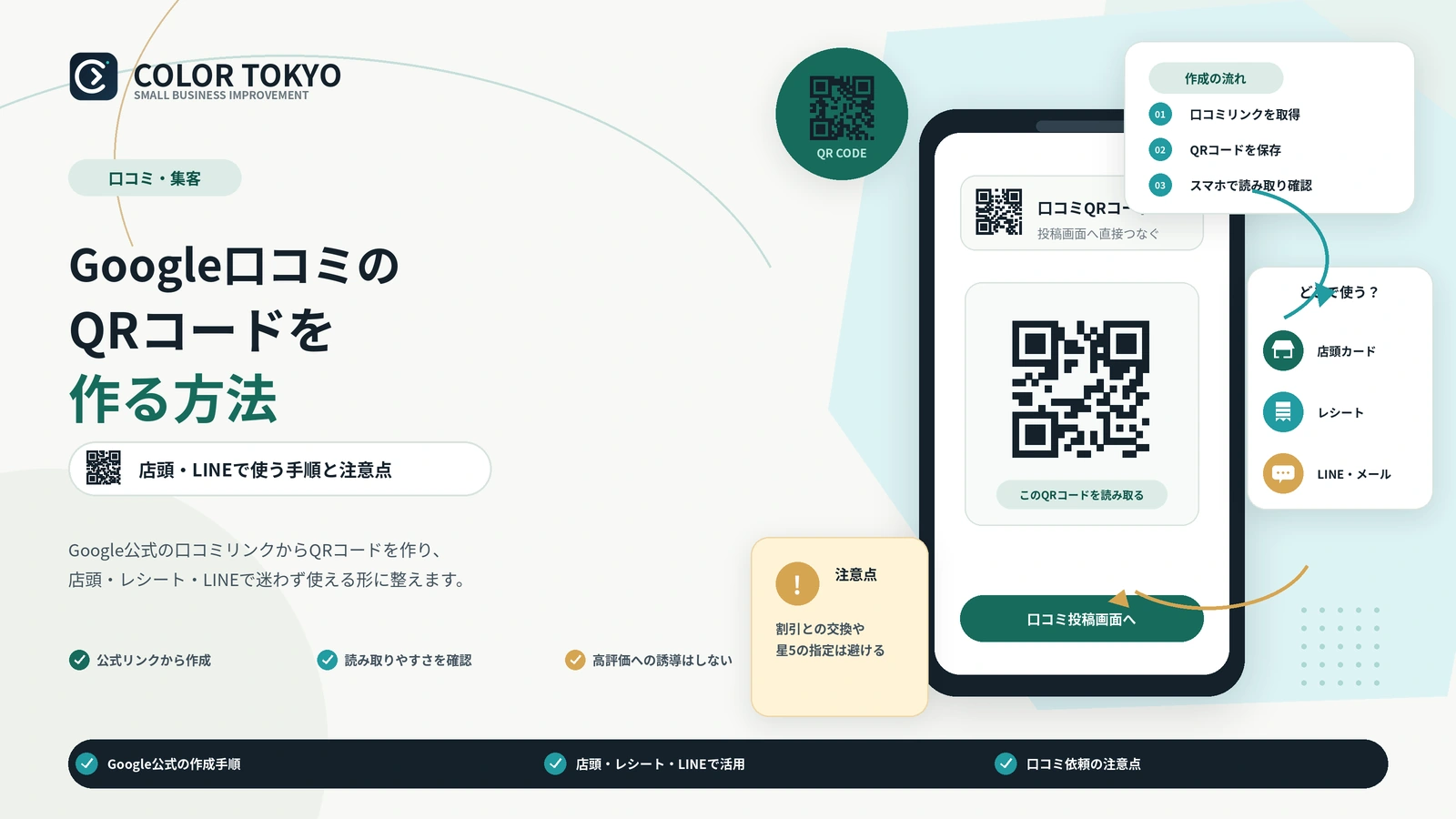
Google口コミのQRコードを用意すると、お客様は店名を検索したり、口コミ投稿画面を探したりせず、スマートフォンから投稿先へ進みやすくなります。
ただし、QRコードは作るだけでは十分ではありません。別店舗の口コミ画面につながっていないか、印刷後も読み取れるか、案内文が高評価を求める内容になっていないかまで確認して、初めて現場で使える導線になります。
QUICK SUMMARY
30秒で分かる、この記事の結論
Google公式の口コミQRコードは、現在パソコンのブラウザから作成する
ビジネスプロフィールの「クチコミを読む」から「クチコミを増やす」へ進む
印刷・掲示前に、別のスマートフォンで正しい店舗へつながるか確認する
星5の指定、特典との交換、満足した人だけへの選別依頼は行わない
Googleは、口コミを投稿しやすくするため、ビジネスプロフィールから口コミ依頼用のリンクまたはQRコードを作成・共有できるようにしています。領収書、お礼メール、チャット終了時、店頭掲示などで案内する方法も公式に紹介されています。
この記事では、Google公式のQRコードを作る手順、店頭・レシート・LINEでの使い分け、読み取れないときの確認方法、運用上の注意点まで具体的に解説します。
Google口コミのQRコードは公式機能から作成できる
Google口コミ用のQRコードを作るために、最初から外部のQRコード作成サービスを探す必要はありません。Googleビジネスプロフィールには、口コミ投稿先のリンクとQRコードを表示する機能があります。
Google公式ヘルプでは、現在、口コミ用QRコードの生成はスマートフォンではなく、パソコンのブラウザから行うよう案内されています。
LINEやメールで案内する場合:同じスマートフォンの画面に表示されたQRコードは、その端末のカメラで読み取りにくいため、QR画像よりも口コミリンクをそのまま送る方が簡単です。QRコードは、店頭カード、レシート、チラシ、別画面など、スマートフォンで読み取れる場所に向いています。
BEFORE CREATE
QRコードを作る前の確認事項
- 対象店舗のGoogleビジネスプロフィールへ管理権限のあるアカウントでログインできる
- 複数店舗がある場合、今回作る対象店舗を正しく選べる
- パソコンのブラウザを使用している
- 店頭、レシート、カードなど、QRコードを置く場所が決まっている
- QRコードの近くへ置く短い案内文を用意できる
Google口コミのQRコードを作る方法【公式手順】
STEP 1
パソコンでGoogleビジネスプロフィールへ移動する
対象店舗を管理しているGoogleアカウントでログインし、その店舗のビジネスプロフィールを開きます。複数店舗を管理している場合は、店名と住所を確認して対象を間違えないようにします。
STEP 2
「クチコミを読む」を選ぶ
ビジネスプロフィールの管理画面で「クチコミを読む」を選択します。画面の表示や並びは更新によって多少変わる場合がありますが、口コミの確認・管理に関する項目から進みます。
STEP 3
「クチコミを増やす」を選ぶ
「クチコミを増やす」を選ぶと、口コミを依頼するためのリンクとQRコードが表示されます。
STEP 4
口コミリンクをコピーする
LINE、メール、チャット、Webページなどで案内するときは、コピーアイコンから口コミリンクを保存します。スマートフォン上で案内する場合は、QRコード画像より、この直接リンクの方が操作しやすいです。
STEP 5
QRコード画像を保存する
表示されたQRコードを右クリックし、「名前を付けて画像を保存」から保存します。ファイル名は、後から店舗を判別できるように変更します。
例:ginza-store-google-review-qr.png
STEP 6
別のスマートフォンで読み取りテストをする
保存した画像を印刷・配布する前に、別のスマートフォンで読み取り、正しい店舗の口コミ投稿画面へ進むか確認します。自分の管理画面が開くだけではなく、一般のお客様が見る状態で確認することが重要です。
画面が見つからない場合:Googleの管理画面は更新されることがあります。Google公式ヘルプの「リンクまたはQRコードを作成してクチコミをリクエストする」を確認し、現在の表示名に沿って進めてください。
QRコードを作った後に
投稿されるまでの導線も、一緒に整えられます
正しい店舗へのリンク、QRカード、案内文、お願いするタイミングまで、現場で迷わず使える形にまとめます。
作成後に必ず確認したい7つの項目
01
正しい店舗の口コミ投稿画面へ進むか
複数店舗を運営している場合、別店舗のリンクやQRコードを配布すると、口コミが違う店舗へ集まってしまいます。店名、住所、地図上の位置まで確認します。
02
一般のお客様と同じ状態で開けるか
管理者としてログインしたブラウザだけでなく、シークレットウィンドウや別端末でも確認します。Googleへのログインを求められることはありますが、対象店舗の口コミ入力画面へ進めれば導線は正常です。
03
印刷後の大きさで読み取れるか
パソコン画面では読めても、名刺やレシートへ小さく配置すると読み取れないことがあります。実際に使用するサイズで試し刷りを行い、複数のスマートフォンで確認します。
04
QRコードの周囲に余白があるか
QRコードのすぐ近くまで文字、線、写真、模様を入れると、カメラが境界を認識しづらくなることがあります。周囲へ白い余白を確保します。
05
何のQRコードか一目で分かるか
QRコードだけを置いても、お客様は読み込んだ先が分かりません。「Google口コミはこちら」「ご感想をお聞かせください」など、用途を明記します。
06
画像が圧縮・加工されていないか
QRコード画像を何度もスクリーンショットしたり、SNSやメッセージアプリ経由で保存し直したりすると、ぼやける場合があります。Googleから保存した元画像を使い、加工後は必ず再テストします。
07
案内文が評価を誘導していないか
「星5をお願いします」「良い口コミをお願いします」と書かず、実際の体験に基づく率直な感想をお願いする表現にします。
店頭・レシート・LINEでの使い分け
QRコードと口コミリンクは、案内する場所に合わせて使い分けると、お客様の操作が少なくなります。
| 使う場所 | おすすめの形式 | 実務上のポイント |
|---|---|---|
| レジ横・受付 | QRコード | 会計後に見える位置へ置き、何のQRか短く表示する |
| テーブル・客室・待合 | QRコード | 体験完了前に強く促さず、持ち帰れるカードも用意する |
| レシート・納品書 | QRコード+短い案内 | 小さすぎないサイズで試し刷りし、毎回読み取り確認する |
| ショップカード | QRコード | 店舗名と用途を記載し、別店舗のカードと混在させない |
| LINE・メール | 口コミリンク | 同じスマートフォンで開くため、QR画像より直接リンクが簡単 |
| チャット対応の最後 | 口コミリンク | 問い合わせが解決・完了したあとに案内する |
| Webサイト | ボタン型リンク | 「口コミを書く」など、押した後の動作が分かる文言にする |
スマートフォン上ではリンクを優先:LINEにQR画像だけを送ると、利用者は画像を保存したり、別端末で読み取ったりする必要が出る場合があります。メッセージ本文に直接タップできる口コミリンクを置く方が、投稿画面へ進みやすくなります。
QRコードが読み取られない・使われない主な原因
CHECK POINT
読み取り前に止まっている場合
- 何のQRコードなのか書かれていない
- 掲示場所がお客様の目に入らない
- 小さすぎる、暗い、反射する、模様と重なっている
- スタッフが案内するタイミングを決めていない
- まだ体験が終わっていない段階で掲示だけしている
AFTER SCAN
読み取り後に止まっている場合
- 別店舗や通常のGoogle検索画面へ進んでいる
- Googleアカウントへのログインで止まる
- 文章をゼロから考える負担が大きい
- スタッフが近くにいて、率直な内容を書きにくい
- その場で投稿完了を求められているように感じる
QRコードは「Googleの投稿画面まで進む手間」を減らす仕組みです。一方で、「何を書けばよいか分からない」「文章を考えるのが面倒」という問題までは解消できません。
読み取り後に止まらせない
「何を書けばいい?」まで減らす仕組み
お客様が選んだ感想をもとに文章案を作り、本人が確認・修正してからGoogle口コミ画面へ進めます。
QRコードの近くに置く自然な案内文・例文
SHOP CARD
店頭カードに添える例文
「本日のご感想がありましたら、お時間のあるときにこちらからお聞かせください。」
QRコードの用途が分かるよう、「Google口コミ投稿ページへ進みます」と小さく補足してもよいでしょう。
RECEIPT
レシート・納品書に添える例文
「ご利用ありがとうございました。お気づきの点やご感想がございましたら、こちらから率直なお声をお聞かせください。」
LINE / EMAIL
LINE・メールで送る例文
「本日はご利用いただき、ありがとうございました。その後、お困りのことはございませんか。ご感想がありましたら、下記のリンクからお聞かせいただけますと幸いです。」
この下に、QR画像ではなく直接タップできる口コミリンクを置きます。
AFTER SUPPORT
修理・施工・問い合わせ対応後の例文
「この度はご依頼いただき、ありがとうございました。仕上がりや対応についてお気づきの点がございましたら、今後の改善のためにお聞かせください。」
Google口コミのQRコード運用で守るべきOK・NG
OK|投稿先を分かりやすくする支援
- 実際に利用したお客様へ、率直な感想をお願いする
- 正しい店舗の投稿画面へ直接つなぐ
- 後から自分のペースで投稿できるようにする
- QRコードと直接リンクを場面に応じて使い分ける
- 投稿するか、評価、文章内容を本人へ委ねる
NG|評価や内容を操作する行為
- 「星5をお願いします」と評価を指定する
- 割引、商品、ポイントと引き換えに投稿を求める
- 満足したお客様だけを選んで案内する
- 否定的な口コミを投稿しないよう求める
- その場で投稿完了を待つ、または強要する
- 書いてほしい具体的な内容やスタッフ名を指定する
Googleの方針:口コミは実際の体験を反映した、誠実で公平な内容である必要があります。特典との交換、否定的な口コミの抑制、肯定的な口コミだけの選別、特定内容の要求は避けてください。
複数店舗でQRコードを運用するときの管理方法
複数店舗では、「どのQRコードがどの店舗につながるか」を担当者の記憶だけで管理すると、取り違えが起きやすくなります。
MULTI LOCATION
店舗ごとにそろえたい管理項目
- 店舗名
- 住所
- 口コミリンク
- QRコードのファイル名
- 掲示場所
- 案内文の最新版
- 最終読み取りテスト日
ファイル名は、たとえば次のように統一します。
ginza-store-google-review-qr.png
shinjuku-store-google-review-qr.png
yokohama-store-google-review-qr.png
カードやポスターにも小さく店舗名を入れておくと、印刷物が混ざったときにも判別できます。QRコードを新しく作り直した場合は、古いデータを同じフォルダに残さず、最新版が分かる状態にします。
QRコードだけでは解決しない「文章を書く負担」
Google公式のQRコードは、店舗検索や投稿画面を探す手間を減らすために有効です。しかし、投稿画面を開いたあとに、お客様が「何を書けばよいか分からない」と止まることがあります。
その場合は、実際に感じたことを選び、自分の体験を整理してから、本人が文章を確認・修正できる流れを組み合わせる方法があります。
CUSTOMIZE
チェック式口コミ投稿サポートで追加できること
- 店舗やサービスに合った感想項目を表示する
- 選んだ内容から、本人の感想文の下書きを作る
- 本人が内容を確認・修正できる
- 確認後に正しい店舗のGoogle口コミ画面へ進む
- 店頭・カード・LINEなど、利用場面に合わせて入口を変える
Google口コミQRコードのよくある質問
Q1
スマートフォンだけで公式QRコードを作れますか?
Google公式ヘルプでは、現在、口コミ用QRコードはパソコンのブラウザでのみ生成できると案内されています。スマートフォンでは口コミリンクをコピーして共有する方法が使いやすいです。
Q2
レシートにQRコードを印刷してもよいですか?
Googleは、口コミリンクやQRコードを領収書へ含める方法を紹介しています。ただし、小さすぎる印刷やにじみで読み取れないことがあるため、実際のレシートでテストしてください。
Q3
口コミを書いてくれた人へ割引してもよいですか?
できません。口コミの投稿、変更、否定的な口コミの削除などと引き換えに、割引、無料の商品・サービス、ポイントなどの特典を提供する行為は、Googleのポリシーで禁止されています。
Q4
満足しているお客様だけへQRコードを渡してもよいですか?
肯定的な口コミを期待できる人だけを選んで依頼する運用は避けます。評価や内容へ影響を与えず、実際に利用したお客様が率直な体験を投稿できるようにします。
Q5
QRコードを作れば口コミは増えますか?
QRコードは投稿画面までの操作を短くしますが、案内するタイミング、案内文、掲示場所、文章作成の負担などが残っていると、投稿にはつながりにくい場合があります。どこで止まっているかを確認し、導線全体を見直すことが重要です。
BEFORE START
QRコードを現場へ出す前の最終チェック
- 正しい店舗の口コミ投稿画面へ進む
- シークレットウィンドウや別端末でも確認した
- 実際の印刷サイズで読み取れた
- QRコードの周囲に十分な余白がある
- 何のQRコードか案内文で分かる
- 星の数や書く内容を指定していない
- 特典や割引の条件にしていない
- LINE・メールでは直接リンクを用意した
- 複数店舗のQRコードを取り違えない管理ができている
まとめ|QRコードは正しい投稿先と使う場面まで設計する
Google口コミのQRコードは、ビジネスプロフィールの「クチコミを読む」から「クチコミを増やす」へ進み、パソコンのブラウザから作成できます。
作成後は、正しい店舗へつながるか、実際の印刷サイズで読み取れるか、何のQRコードか分かるかを確認します。LINEやメールではQR画像ではなく、直接タップできる口コミリンクを使う方が簡単です。
また、QRコードは投稿画面までの移動を楽にするものです。文章を考える負担や、案内するタイミング、スタッフごとの伝え方まで含めて整えると、より自然で続けやすい運用になります。
REVIEW SUPPORT
QRコードを、実際の口コミ投稿につながる導線へ。
店舗ごとの正しい口コミリンク、QRカード、案内文、お願いするタイミング、文章を作りやすくするチェック項目まで、現在の接客や運用に合わせて整えます。