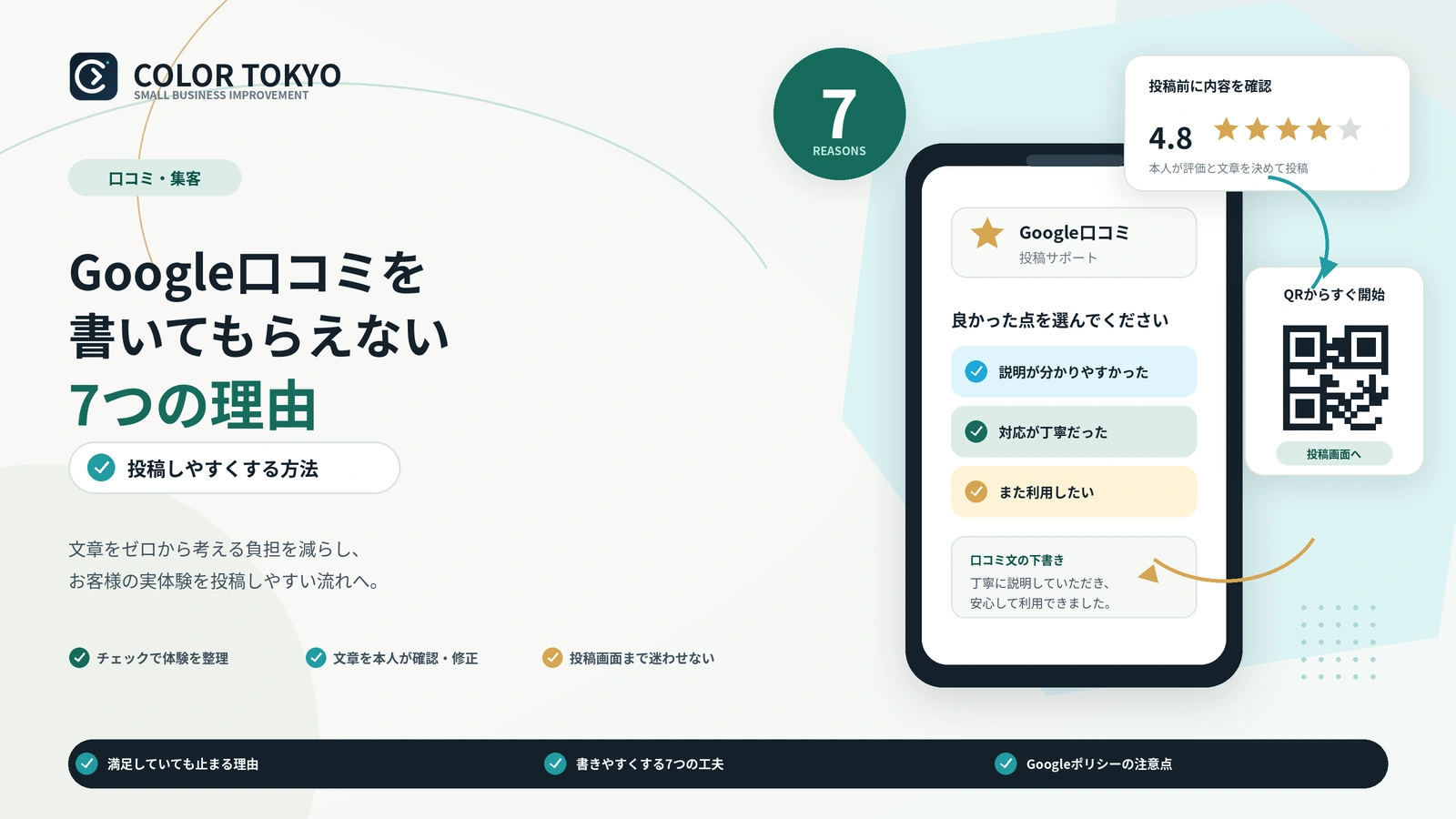
「とても良かったです。口コミも書きますね」と言っていただいたのに、数日たっても投稿は増えない。これは、お客様が不満だったとは限りません。店を出たあとは次の予定へ移り、投稿画面を探し、文章を考え、公開内容を確認する間に「あとで」に変わるからです。この記事では、Google口コミをお願いしても書いてもらえない7つの理由と、評価を誘導せずに投稿までの手間を減らす方法を、業種別の声かけ例・実際の画面・確認表で解説します。
体験の直後に短く案内し、店舗専用のQRコードやリンクから迷わず開けるようにします。文章作成を補助する場合も、実際に体験した内容だけを使い、お客様本人が自由に修正・確認してから投稿する流れにします。
口コミが増えれば、Googleの順位は必ず上がる?
Googleは、ローカル検索の主な要素として「関連性」「距離」「知名度」を挙げています。口コミ数や評価は知名度を判断する材料の一部になり、口コミや丁寧な返信は店を見つけた人の判断材料にもなります。ただし、「口コミを何件集めれば何位になる」という保証はありません。営業時間、住所、カテゴリ、写真などの店舗情報を正確に保つことも同時に必要です。
Googleも、実体験に基づく正直で偏りのない口コミを求めています。特典と引き換えに投稿してもらう、高評価だけを選んで依頼する、星5を指定する、といった方法は避けなければなりません。詳しい注意点は後半で整理します。
Google口コミをお願いしても書いてもらえない7つの理由
1.お願いするのが遅く、体験が日常に埋もれている
退店から時間がたつほど、お客様は仕事、移動、家事など次の予定へ移ります。翌日に一斉メールを送る方法が合う店もありますが、対面で案内できる業種なら、会計後、施術後、チェックアウト後など、体験をまだ思い出せる瞬間に短く伝えるほうが自然です。
2.Googleで店名を検索し、投稿画面を探す必要がある
「Googleで店名を検索して、口コミをお願いします」だけでは、検索結果、地図、口コミ一覧、投稿ボタンと何度も画面を移動します。同じ名前の店舗がある場合は、別店舗を開く可能性もあります。店舗専用の口コミ依頼リンクやQRコードを使い、正しい投稿画面までの道順を短くします。
3.「何を書けばいいか」が思いつかない
満足していても、白紙の入力欄を前にすると言葉が止まります。「料理がおいしかった」だけでよいのか、接客にも触れるべきか、長く書く必要があるのか分からないからです。店側が完成文を渡すのではなく、「料理」「接客」「雰囲気」など、実際に感じたことを思い出す手がかりを用意すると書き始めやすくなります。
4.公開名やGoogleアカウントが気になって止まる
Google口コミを投稿するにはGoogleアカウントへのログインが必要です。Gmail以外のメールアドレスでもGoogleアカウントは作れますが、普段ログインしていない端末では、そこで止まる場合があります。また、投稿が公開されることや表示名が気になる人もいます。店内で急かさず、「難しければ無理に操作しなくて大丈夫です」と伝えます。
5.高評価を求められているように感じる
「星5をお願いします」「良かったら高評価を」と言われると、満足していても頼まれた内容を書かされる感覚が生まれます。案内は「よろしければ、率直なご感想をお願いします」で十分です。評価や文章の内容は、お客様が自由に決められる状態を守ります。
6.QRコードの場所と声をかける時間が合っていない
入口のQRコードは、まだ体験していない人が通る場所です。テーブル上は食事中の邪魔になり、レジが混んでいる時間は読み取る余裕がありません。「目立つ場所」より、「体験が終わり、スマートフォンを出しても不自然ではない場所」を選びます。設置場所は、Google口コミQRコードの業種別設置例でも詳しく紹介しています。
7.一度に多くをお願いしすぎている
アンケート、LINE登録、SNSフォロー、口コミ投稿を同時に案内すると、どれも後回しになりやすくなります。その日の案内は一つに絞り、「どこを押すか」「投稿は自動ではないこと」「文章は自由に直せること」だけを伝えます。説明を増やすより、不安を一つずつ減らすほうが伝わります。
自然に投稿まで進んでもらう4ステップ
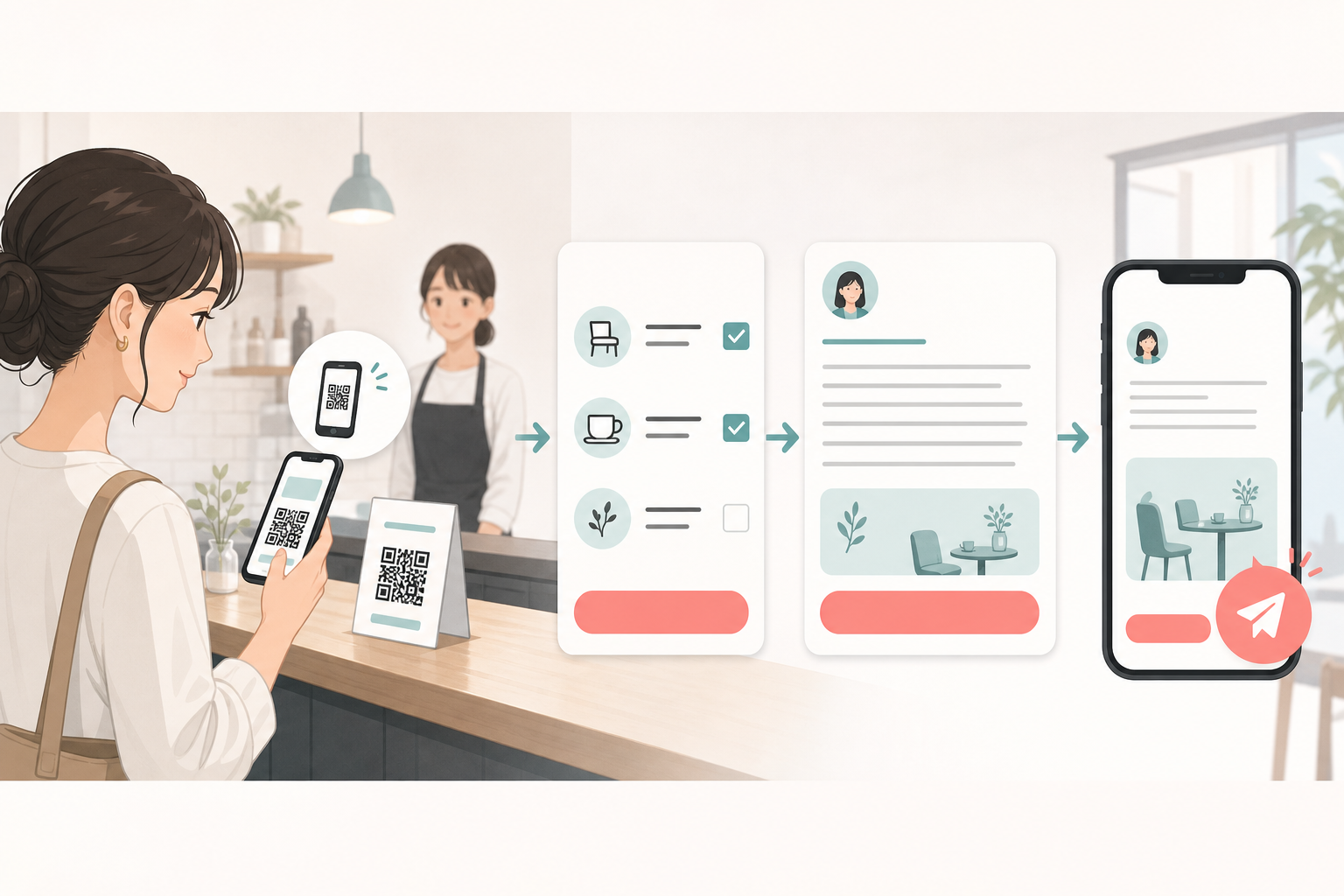
- 体験が終わった自然な時間を選ぶ
会計後、施術の仕上がり確認後、チェックアウト後、商品の受け渡し後など、満足を言葉にしていただいた直後が目安です。忙しそうな人や急いでいる人には案内しません。 - 10秒で終わる言葉にする
「よろしければ、率直なご感想をお願いします。こちらから開けます」のように、評価を指定せず、断りやすい言い方にします。 - 専用QR・リンクから迷わず開けるようにする
店名を検索させず、店舗専用ページまたはGoogleの口コミ投稿画面へ進める入口を用意します。QRコードの近くには、読み取り後に何が起こるかを一行で書きます。 - お客様本人が文章を確認し、自由に直して投稿する
文章作成を補助する場合も、自動投稿にせず、本人が実体験と合っているか確認します。合わない表現は削除・修正でき、投稿しない選択もできることが重要です。
業種別|案内しやすい時間と声かけ例
同じ案内文をすべての店舗で使う必要はありません。接客の流れを止めない時間を一つ決め、スタッフ全員が同じ短い言葉で案内できるようにします。
| 業種 | 案内しやすい時間 | 短い声かけ例 | 避けたい時間 |
|---|---|---|---|
| 飲食店 | 会計後、「おいしかった」と言われた直後 | 「ありがとうございます。よろしければ、率直なご感想をこちらからお聞かせください」 | 料理中、混雑したレジ、退店を急いでいるとき |
| 美容室・サロン | 仕上がりを一緒に確認したあと | 「今日の仕上がりで感じたことがあれば、こちらから自由にご記入いただけます」 | 施術中、次回予約や会計の説明と同時 |
| ホテル・旅館 | チェックアウト完了後 | 「ご滞在の率直なご感想を、今後の参考にさせていただけるとうれしいです」 | 到着直後、会計や交通案内で混み合う時間 |
| スーパー・小売店 | 商品説明や相談対応が終わったあと | 「本日のご案内について、ご感想があればこちらからお聞かせください」 | 通常の会計だけで列ができているとき |
スタッフ名を書いてもらう、毎月の獲得件数をノルマにするなど、特定の内容を求める運用も避けます。お客様にお願いするのは、評価ではなく実際の体験の共有です。
文章入力の負担を減らすと、何が変わる?
口コミサポートを使うと、お客様は店舗専用のQRコードからページを開き、実際に感じた項目を選べます。次の画面は、飲食店を想定したデモです。「料理がおいしかった」「盛り付けがきれいだった」など、当てはまる内容だけを選びます。
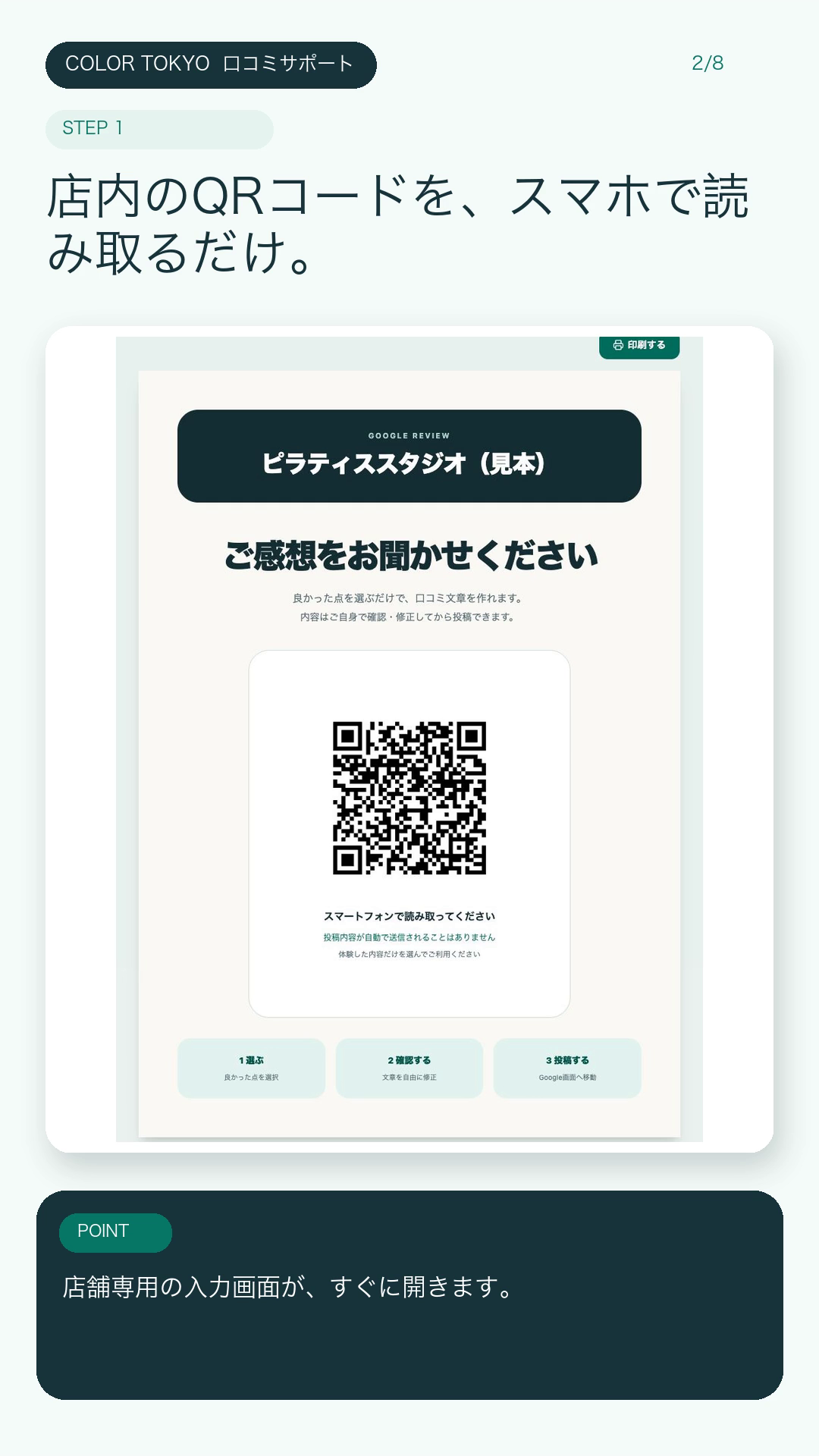
選んだ項目をもとに文章の下書きを作り、短め・しっかりめを選べます。毎回同じ出だしや文字数になるのではなく、表現を作り直すこともできます。ただし、生成された文章がそのまま公開されることはありません。
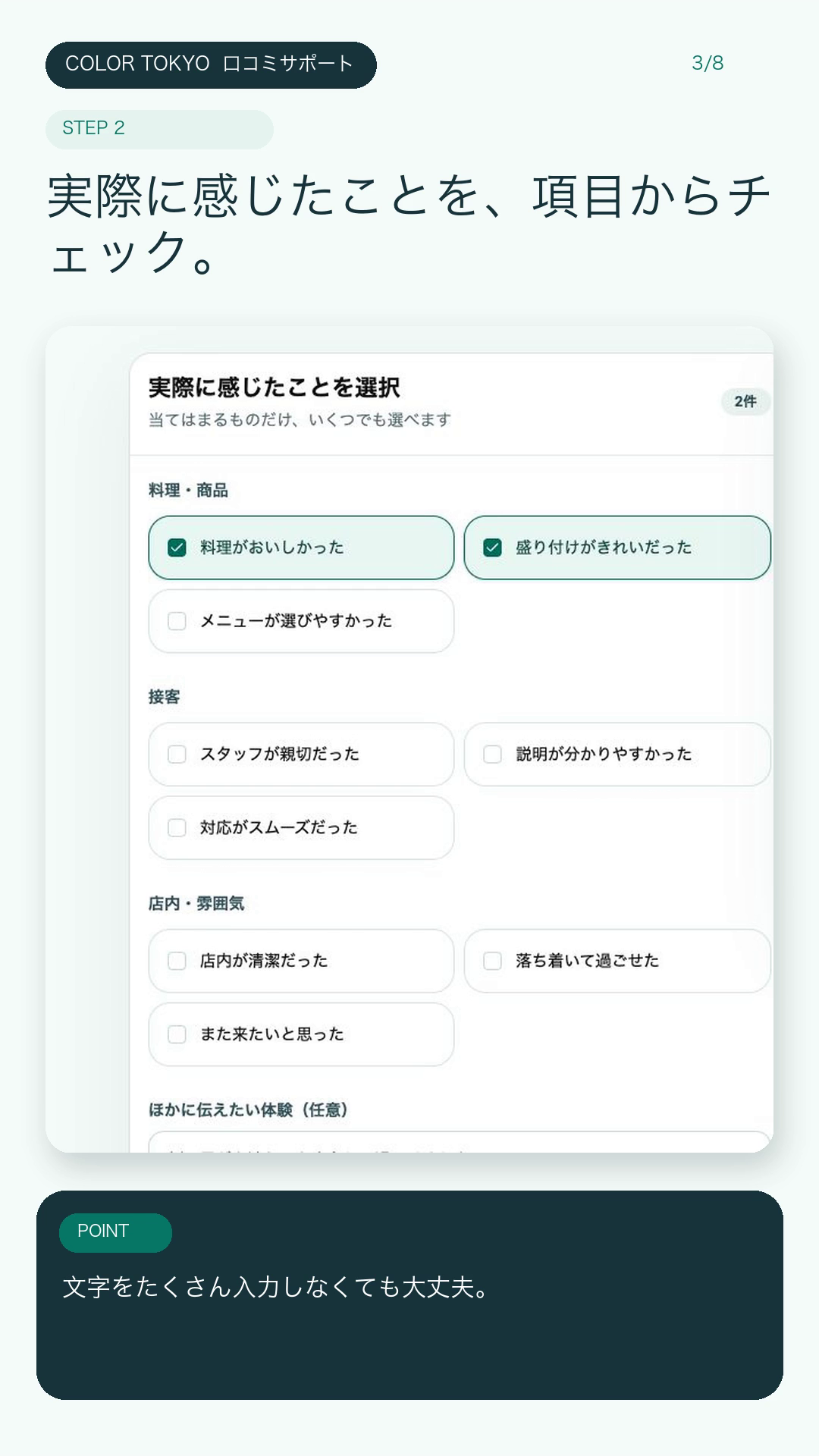
店名、Googleの口コミ依頼リンク、お客様が選ぶ項目、店内に置くQRコードを用意します。
実際に感じた内容を選び、下書きを確認・修正し、自分の判断でGoogleへ投稿します。
評価の指定、自動投稿、投稿内容の確定、Googleアカウントへの代理ログインは行いません。
自由に削除・追記でき、別の表現で作り直せます。投稿せずに終了することもできます。
詳しい店舗ページの作り方、Googleの口コミ依頼リンクの取得方法、印刷用QRコードについては、店舗向け口コミサポートの使い方をご覧ください。
Googleの口コミ依頼リンク・QRコードを準備する
Google公式の手順では、パソコンのブラウザで自店のビジネスプロフィールを開き、「クチコミを読む」から「クチコミを増やす」へ進むと、口コミ依頼リンクのコピーとQRコードの保存ができます。Googleは、レシート、お礼メール、チャット終了時、店内掲示でリンクやQRコードを案内する方法も紹介しています。
- 自店を管理するGoogleアカウントでログインする
- Google検索で自店のビジネスプロフィールを表示する
- 「クチコミを読む」から「クチコミを増やす」を開く
- 表示されたリンクをコピーする
- スマートフォンで開き、正しい店舗の投稿画面になるか確認する
現在、Google公式のQRコード作成はパソコンのブラウザから行う案内になっています。操作画面は変更されることがあるため、最新情報はGoogle公式ヘルプ「クチコミをリクエストするリンクまたはQRコードを作成する」で確認してください。
避けるべき口コミの集め方
口コミ依頼はできますが、評価や内容を操作する依頼はできません。Googleのユーザー投稿コンテンツポリシーでは、実体験に基づかない内容、報酬や割引などの特典と引き換えの口コミ、否定的な口コミを抑えたり良い口コミだけを選んで求めたりする行為などが禁止されています。
| 避ける方法 | なぜ問題か | 代わりに行うこと |
|---|---|---|
| 投稿で割引・プレゼント | 特典と引き換えの口コミになり、率直な評価ではなくなる | 特典を付けず、投稿は任意と伝える |
| 星5・高評価を指定 | 評価を誘導し、実体験の自由な表現を妨げる | 「率直なご感想」とだけ案内する |
| 満足した人だけに依頼 | 良い評価だけを選んで求めることになる | 同じ条件で、すべてのお客様へ任意で案内する |
| 店が完成文を指定 | お客様自身の体験ではなく、同じ文章が増えやすい | 体験を思い出す項目だけ用意し、本人が確認・修正する |
| スタッフへ件数ノルマ | 店内での圧力や、特定内容を求める案内につながりやすい | 件数ではなく「正しく案内できたか」を確認する |
| お客様の代わりに投稿 | 本人のアカウント・判断による投稿ではなくなる | 操作を説明しても、投稿と最終確認は本人が行う |
まず7日間、件数ではなく「止まった場所」を記録する
初日から口コミ件数だけを見ると、声かけ、QRコード、文章入力のどこを直せばよいか分かりません。まず7日間だけ、次の数字を同じ時間帯で記録します。専用の分析機能がない場合は、紙や表計算でも十分です。
| 記録する数字 | 分かること | 少ない場合の見直し |
|---|---|---|
| 案内した回数 | スタッフが決めた時間に案内できたか | 案内する担当とタイミングを一つに固定 |
| QRを開いた回数 | 置き場所と声かけが分かりやすいか | QRの高さ、明るさ、説明文、混雑時間を変更 |
| 項目を選び始めた回数 | 最初の画面で目的が伝わったか | 質問数を減らし、業種に合う言葉へ変更 |
| Googleへ進んだ回数 | 文章確認までの負担が大きくないか | 文章量、ボタン名、修正方法の説明を変更 |
| 実際に公開された口コミ | 全体の結果。表示には時間がかかる場合もある | 一日単位で決めず、一定期間を見て判断 |
たとえば、案内は多いのにQRが開かれないなら、文章生成の機能を変える前に、設置場所と声かけを直します。QRは開かれるのにGoogleへ進まないなら、質問数や説明文、下書きの長さを見直します。「どこで止まったか」が分かれば、大きなシステム変更をせずに改善できます。
公開前の確認チェックリスト
- 口コミ依頼リンクが正しい店舗の投稿画面を開く
- QRコードをiPhoneとAndroidの両方で読み取れる
- 星の数や高評価を指定する文章がない
- 割引やプレゼントを条件にしていない
- 満足した人だけに見せる仕組みになっていない
- 文章が自動で投稿されないことを説明している
- お客様が文章を削除・修正・作り直しできる
- 投稿しない選択ができ、店内で急かさない
- スタッフが使う声かけを10秒以内に統一した
よくある質問
Google口コミをお客様へお願いしてもよいですか?
実際の体験に基づく率直な口コミを、特典や評価の指定なしでお願いすることはできます。Googleも口コミ依頼リンクやQRコードを共有する方法を案内しています。
口コミを書いてくれた人へ割引してもよいですか?
避けてください。支払い、割引、無料の商品・サービスなどの特典と引き換えに口コミを求める行為は、Googleのポリシーで禁止されています。
良い感想を伝えてくれた人だけにQRコードを見せてもよいですか?
おすすめしません。Googleは、否定的な口コミを抑えたり、良い口コミだけを選んで求めたりすることを認めていません。同じ条件で案内し、評価は本人へ任せます。
作った文章は自動でGoogleへ投稿されますか?
されません。文章をコピーしてGoogleの投稿画面へ進み、お客様本人が内容と評価を確認して投稿します。本人が投稿ボタンを押さない限り公開されません。
口コミ投稿にGmailは必要ですか?
Gmailアドレスでなくても、Googleアカウントへ登録したメールアドレスでログインできます。ただし、Googleアカウントへのログイン自体は必要です。
店舗専用の質問項目、QRコード、印刷用案内を用意し、お客様が実際の体験から文章の下書きを作れます。投稿は自動ではなく、本人が自由に確認・修正してからGoogleへ進みます。最初の30日間は無料で試せます。
口コミサポートを見る・Google ビジネス プロフィール ヘルプ:クチコミを増やすためのヒント
・Google ビジネス プロフィール ヘルプ:クチコミをリクエストするリンクまたはQRコードを作成する
・Google マップ ユーザー投稿コンテンツのポリシー:禁止および制限されているコンテンツ
・Google ビジネス プロフィール ヘルプ:Googleのローカル検索結果のランキングを改善する方法
この記事について
この記事は、Googleの公式ヘルプ・ポリシーと、COLOR TOKYOが自社で設計・動作確認した口コミサポートの画面をもとに作成しています。検索順位や口コミ件数を保証するものではありません。Googleの画面やポリシーは変更される場合があるため、運用前に最新の公式情報をご確認ください。
運営:株式会社Color(2011年設立)/COLOR TOKYO 店舗業務改善チーム