GOOGLE REVIEW SUPPORT
口コミを書きたい気持ちはある。
でも、文章を考えるのが面倒。
口コミサポートは、そんなお客様に「実際に感じたことを選ぶだけ」の入力画面をご案内し、本人の体験をもとに文章の下書きを作る店舗向けツールです。
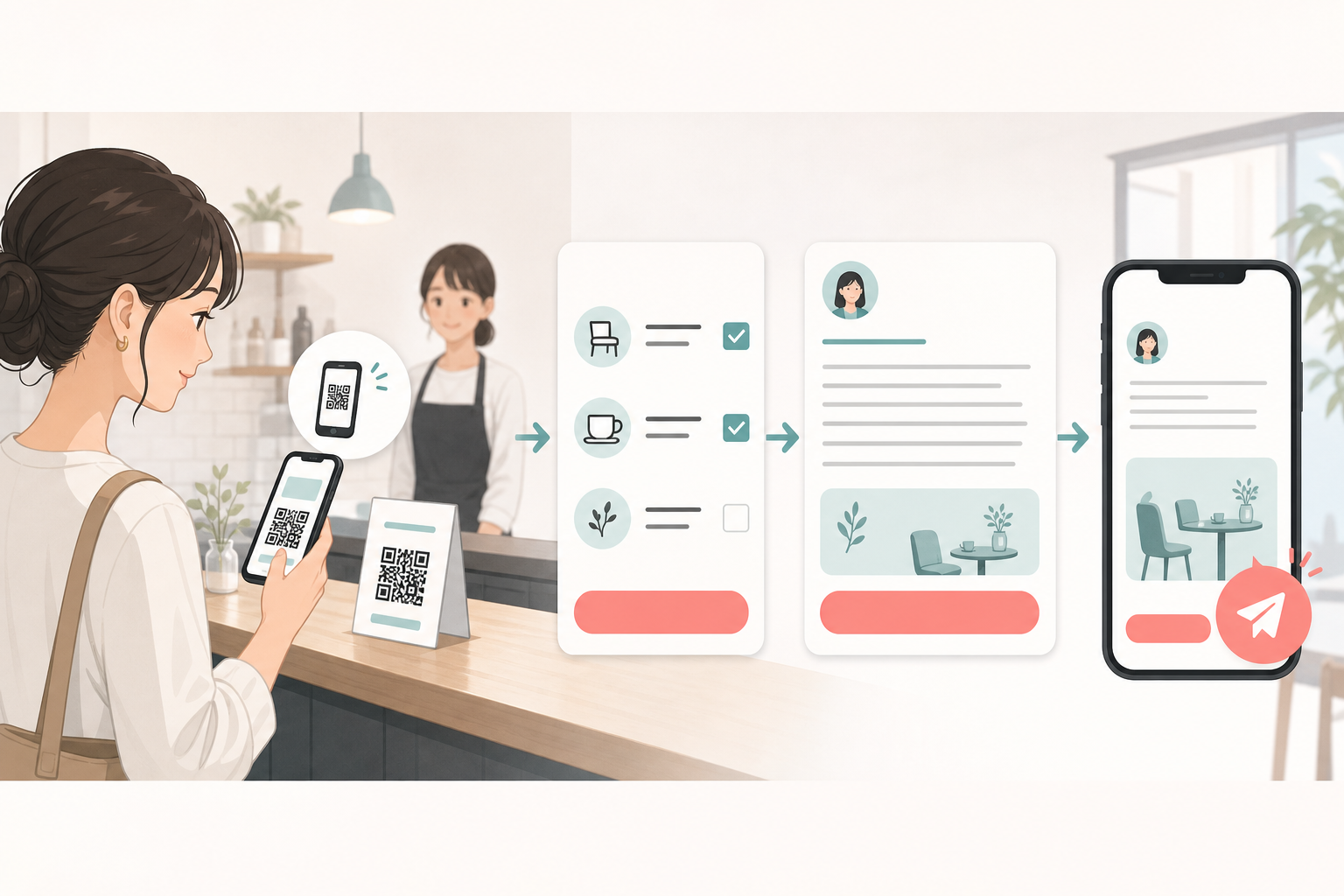
QRコードからすぐ開く
選択内容から下書き作成
本人が確認してGoogleへ
このツールで解決したい3つの「面倒」
📍
投稿先が分からない
店名を検索して口コミ欄を探す途中で、操作が分からなくなる。
✍️
何を書けばよいか迷う
良かった点はあるのに、空白の入力欄を前にすると手が止まる。
⏱️
入力に時間がかかる
スマートフォンで一から文章を考える負担から、後回しになってしまう。
お客様が口コミを書かない理由は、満足していないからとは限りません。投稿先を探す、体験を思い出す、文章にまとめる、Googleへ移動する。この一連の流れに小さな手間が重なると、「あとで書こう」と思ったまま終わってしまいます。
口コミサポートは、評価を集めるために強くお願いするツールではありません。お客様本人が感じたことを整理し、率直な感想を投稿しやすくするための補助ツールです。
まずは36秒の動画で全体を見る
お客様の使い方を画面で確認
お客様はアプリをインストールする必要がありません。店内のQRコードからブラウザで開き、そのまま操作できます。
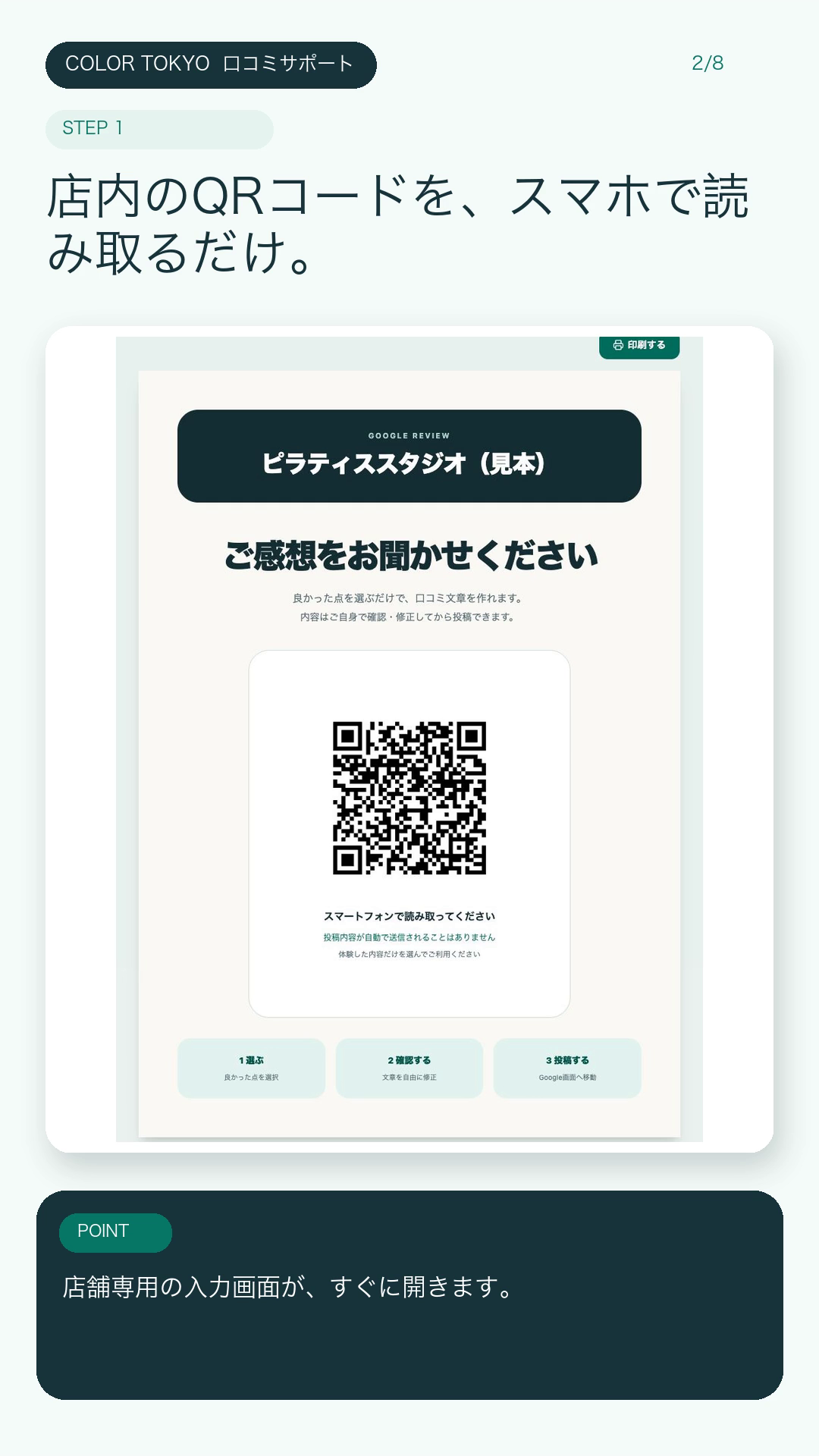
STEP 1|店内のQRコードを読み取る
レジ横、テーブル、受付、客室、レシートなどに設置したQRコードをスマートフォンで読み取ります。QRコードは店舗専用ページへ直接つながるため、お客様が店名を検索する必要はありません。
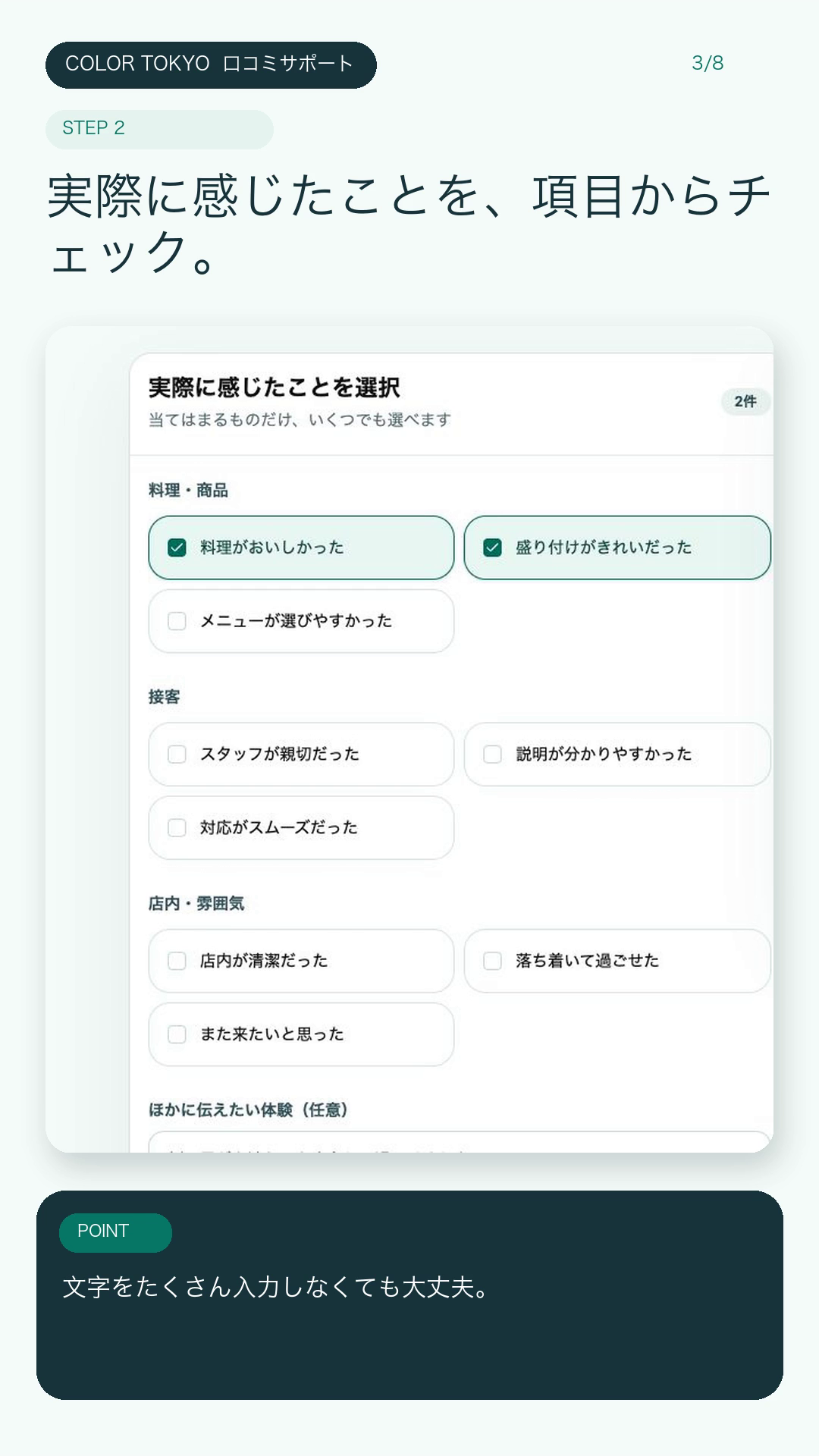
STEP 2|実際に感じたことを選ぶ
画面に表示される項目から、その日に本人が実際に感じたことだけを選びます。たとえば飲食店なら「料理がおいしかった」「盛り付けがきれいだった」「スタッフが親切だった」「店内が清潔だった」などです。
項目にない感想は自由入力欄へ追加できます。店舗が決めた言葉をそのまま投稿させるのではなく、お客様が自分の体験を思い出すためのきっかけとして使います。
STEP 3|文章の長さを選んで下書きを作る
文章は「短め」と「しっかりめ」から選べます。初期状態は、体験が具体的に伝わりやすい「しっかりめ」です。
- 短め:移動中や時間がない方でも確認しやすい文章
- しっかりめ:料理・接客・雰囲気など、選んだ内容を丁寧にまとめた文章
- 自由入力:本人ならではの出来事や感想を追加
下書きは、出だし、言葉の丁寧さ、文章の長さ、絵文字の有無などに自然な変化をつけます。同じ項目を選んでも毎回まったく同じ構成になりにくく、お客様らしい言葉へ直してから使えます。
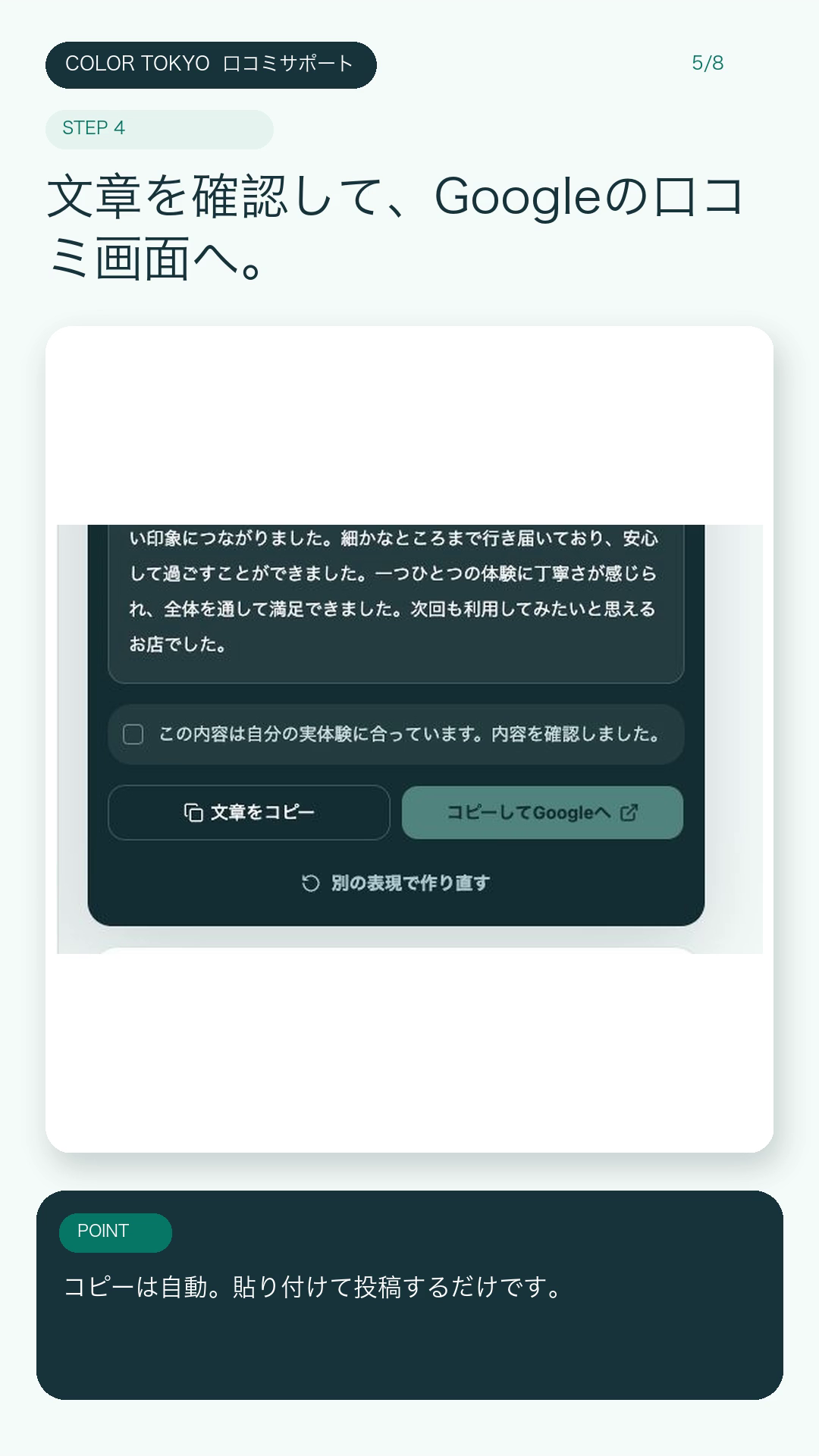
STEP 4|内容を確認してコピーする
できた文章を読み、実際の体験と違う部分がないか確認します。言い回しを変えたい場合や、もう少し具体的な出来事を追加したい場合は、その場で自由に修正できます。
「コピーしてGoogleへ」を押すと、完成した文章がスマートフォンへコピーされ、店舗が登録しているGoogle口コミ投稿画面が開きます。開いた画面へ貼り付け、評価と内容を確認して投稿します。
大切な点
文章が自動でGoogleへ投稿されることはありません。文章の確認、評価の選択、最終投稿は、すべてお客様本人が行います。
店舗側の準備は何をする?
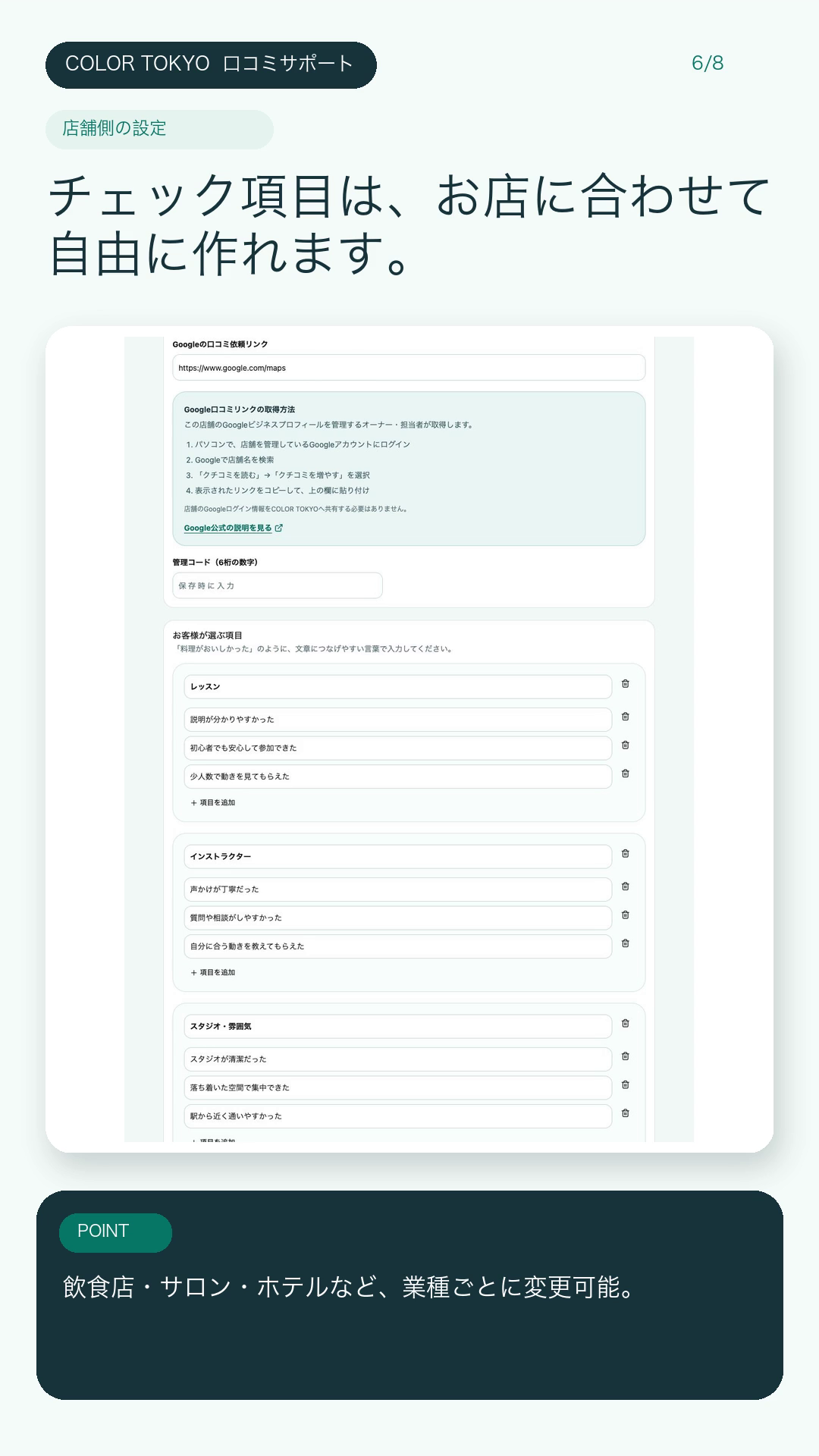
店舗ページを作る際に、次の内容を登録します。一度作ったあとも管理画面から変更できるため、季節のメニューやサービス内容が変わったときにも対応できます。
- 店舗名・支店名を入力する
- お客様に表示する質問項目を作る
- Googleの口コミ依頼リンクを登録する
- お客様用ページの内容を確認する
- QRコードまたはA4案内を印刷して設置する
質問項目は業種に合わせて変更できます
料理、盛り付け、接客、清潔感、居心地
仕上がり、相談のしやすさ、説明、店内の雰囲気
客室、清潔感、食事、接客、立地、館内設備
説明、体の変化、指導の分かりやすさ、通いやすさ
品ぞろえ、商品の説明、接客、買いやすさ
お店独自のサービスや強みに合わせて自由に作成
Googleの口コミ依頼リンクはどこで取得する?
Googleビジネスプロフィールを管理している方が、パソコンから対象店舗のプロフィールを開き、「クチコミを読む」から「クチコミを増やす」を選ぶと、口コミ依頼用のリンクをコピーできます。店舗の管理権限がない場合は、オーナーや管理担当者へリンクの取得を依頼してください。
Google公式:口コミを依頼するリンクまたはQRコードを作成する方法
お客様用QRコードと印刷用案内も自動作成
店舗ページを作成すると、そのページへつながる専用QRコードが表示されます。QR画像だけを保存してショップカードやレシートへ載せることも、A4案内をそのまま印刷することもできます。
設置しやすい場所
- 会計を待つ時間に見やすいレジ横
- 食後に落ち着いて操作できるテーブル
- 美容室やサロンの受付・鏡の横
- ホテルの客室やチェックアウト案内
- レシート、ショップカード、来店後のLINEやメール
混雑時にその場で投稿を急かすのではなく、お客様が落ち着いて確認できる場所やタイミングで案内するのがポイントです。
GoogleのQRコードだけを置く場合との違い
| 比較 | GoogleのQRコードのみ | 口コミサポート |
|---|---|---|
| 投稿画面へ移動 | できる | できる |
| 体験を思い出す質問 | なし | 店舗ごとに設定 |
| 文章の下書き | なし | 選択内容から作成 |
| 文章の長さ | 本人が一から入力 | 短め・しっかりめ |
| 店内掲示 | 店舗側で作成 | A4案内を作成 |
GoogleのQRコードだけでも投稿先を探す手間は減らせます。口コミサポートは、その前に「何を書けばよいか」を整理し、文章入力の負担まで軽くする点が違います。
安心して利用するためのルール
口コミは、実際に来店したお客様が自分の体験を率直に投稿するものです。次のような運用は避けてください。
- 割引、現金、プレゼントなどの特典と引き換えに投稿を求める
- 「星5をお願いします」など、特定の評価を指定する
- 満足したお客様だけを選んで口コミを依頼する
- 店舗側が作った文章を、そのまま投稿するよう求める
- お客様が実際に体験していない内容を追加する
質問項目は、お客様が体験を思い出すきっかけとして使います。表示された文章は本人が読み、追加・削除・書き換えを自由に行ったうえで投稿してください。
関連記事:Google口コミをお願いしても書いてもらえない7つの理由
よくある質問
お客様はアプリを入れる必要がありますか?
必要ありません。QRコードからスマートフォンのブラウザで開いて利用できます。
店名や質問項目はあとから変更できますか?
変更できます。店舗用の管理画面から、店名、Googleの投稿先、質問項目などを編集できます。
複数の店舗でも使えますか?
店舗ごとに専用ページを作成できます。Googleの口コミ投稿先も、それぞれの店舗に合わせて設定します。
文章は勝手に投稿されますか?
投稿されません。文章はコピーされるだけで、Googleでの評価選択・貼り付け・投稿はお客様本人が行います。
無料期間が終わると自動で課金されますか?
自動では課金されません。30日間試したあと、継続利用する場合に月額プランへお申し込みください。
30日間無料でお店専用ページを作れます
初期費用はありません。無料期間中に、店舗ページの作成、質問項目の変更、お客様用QRコード、店内掲示用A4案内まで実際に試せます。
※無料期間が終了しただけでは自動課金されません。Google口コミの投稿には、お客様ご本人のGoogleアカウントが必要です。