問い合わせは届くのに、「料金を教えてください」「修理できますか」「ホームページを作りたいです」といった短い内容だけで、すぐに見積もりや回答へ進めないことがあります。
担当者は、希望内容、対象の商品や設備、写真、寸法、予算、希望時期などを聞き返します。お客様から回答が来たあとも別の情報が足りず、メールやLINEの往復が増えていきます。
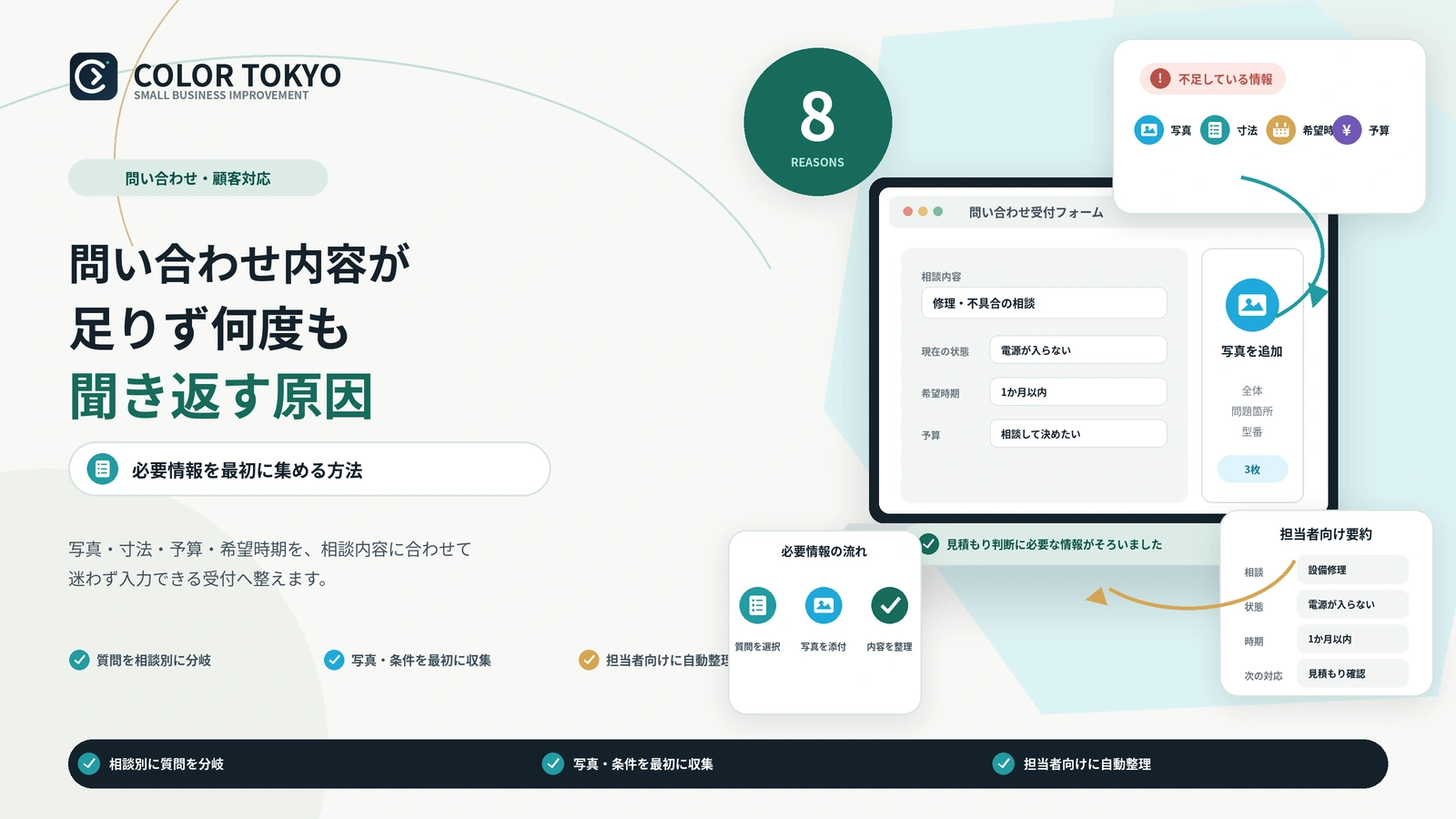
解決するには、問い合わせフォームをただ長くするのではなく、相談の種類に応じて必要な質問だけを表示し、選択・写真・短い入力で必要情報がそろう流れを作ることが重要です。
QUICK SUMMARY
30秒で分かる、この記事の結論
聞き返しが増える原因は、お客様ではなく質問設計が曖昧なこと
問い合わせ種類を最初に選んでもらい、必要な項目だけを表示する
写真・寸法・希望日・予算は、入力例と撮影例を添えて集める
受信後は、担当者が判断しやすい順番へ自動で整理する
この記事では、問い合わせ内容が足りなくなる原因、最初に集めたい情報、業種別の質問項目、フォームを長くしすぎない方法、写真・ファイル添付の注意点まで具体的に解説します。
問い合わせ内容が足りず、何度も聞き返す8つの原因
01
自由記述欄だけで問い合わせを受けている
「お問い合わせ内容を入力してください」という大きな自由記述欄だけでは、お客様自身が何を書くべきか判断しなければなりません。
店舗側が必要としている情報と、お客様が伝えたい情報は一致しないことがあります。その結果、詳しい状況説明が届いても、見積もりに必要な寸法や希望日だけが抜けることがあります。
02
お客様が必要な情報を知らない
初めて依頼するお客様は、型番、設置場所、ページ数、素材の有無、納品形式など、事業者側が確認したい項目を知りません。
「できるだけ詳しく書いてください」と案内しても、何を詳しくするのか分からなければ、十分な情報は集まりません。質問項目と入力例を示す必要があります。
03
すべての相談へ同じ質問を表示している
修理依頼、料金確認、予約変更、法人相談、採用問い合わせでは、必要な情報が違います。
全員へ同じ長いフォームを表示すると、関係のない質問が増え、途中離脱や適当な入力につながります。一方、項目を減らしすぎると聞き返しが増えます。
04
写真の撮り方を案内していない
故障箇所や現場の写真を送ってもらっても、近すぎて全体が分からない、暗い、型番が読めない、寸法の基準がない、といったことがあります。
必要なのは「写真を添付してください」という一文だけではありません。「全体」「問題箇所」「型番」「メジャーを添えた寸法」など、必要な撮影例を示すことです。
05
希望時期・予算・優先順位を確認していない
同じ相談内容でも、「今週中に必要」「半年後に検討」「予算内で最低限」「品質優先」では提案が変わります。
希望時期や予算を聞かずに詳しい提案を作ると、最後に条件が合わず、双方の時間が無駄になることがあります。
06
問い合わせ先がメール・LINE・電話に分散している
最初の相談はフォーム、その後の写真はLINE、追加条件は電話というように情報が分かれると、担当者は複数の場所を見直さなければなりません。
顧客名が違う、会社名がない、電話を受けたスタッフのメモが不足している場合は、同じ案件としてまとめることも難しくなります。
07
スタッフごとに聞く内容が違う
経験のある担当者は必要項目を聞けても、新人や別部署のスタッフは確認漏れを起こすことがあります。
聞き取り項目が担当者の記憶に依存していると、回答品質がそろわず、お客様も同じ説明を繰り返すことになります。
08
受信後の情報が整理されていない
必要な情報が入力されていても、長いメール本文の中に埋もれていると、担当者は見積もり時にもう一度読み直します。
氏名、相談種類、現状、希望、予算、期限、添付資料、次に確認することを同じ順番で表示すると、判断と引き継ぎがしやすくなります。
CHECK LIST
現在の問い合わせ対応で起きていませんか?
- 「料金を教えてください」だけで見積もりを作れない
- 写真・寸法・型番をあとから何度も依頼している
- メールとLINEを行き来して情報を探している
- 担当者によって確認項目が違う
- 希望時期や予算を聞かずに提案を作っている
- 同じ説明を電話とメールで繰り返してもらっている
- 問い合わせ後、社内で誰が対応するか分からない
- 見積もり可能な状態になったか一覧で確認できない
必要情報は「共通項目」と「相談別項目」に分ける
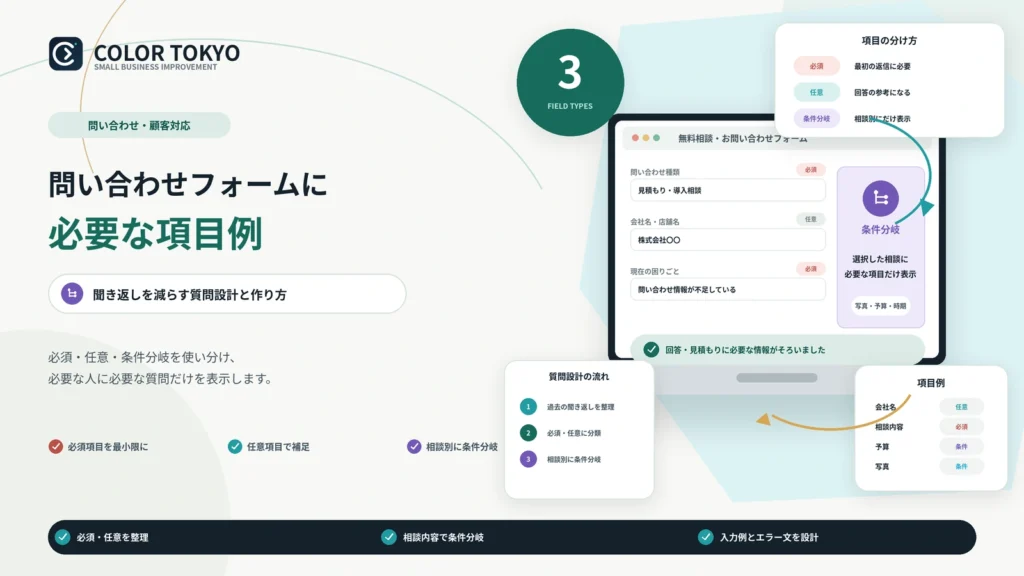
問い合わせフォームを作るときは、全員へ聞く共通項目と、相談内容に応じて変わる個別項目を分けます。
| 区分 | 主な項目 | 目的 |
|---|---|---|
| 共通項目 | 会社名・氏名・連絡先・相談種類 | 本人確認と担当振り分け |
| 現状 | 現在の方法・困っていること・発生頻度 | 課題の背景を把握 |
| 希望 | 理想の状態・優先事項・希望時期 | 提案方向を合わせる |
| 条件 | 予算・対象数・場所・使用環境 | 対応可否と見積もり判断 |
| 資料 | 写真・参考URL・図面・既存資料 | 状況を具体的に確認 |
| 同意 | 個人情報・機密情報・連絡方法 | 安全な情報管理 |
全員にすべてを聞かないことが重要です。最初に「修理」「見積もり」「予約」「採用」「その他」などを選んでもらい、相談に必要な質問だけを表示します。
必要情報を最初に集めるフォームの作り方10ステップ
STEP 1
問い合わせの種類を最初に選んでもらう
最初の質問で、見積もり、修理、予約、導入相談、採用、請求など、問い合わせの種類を選んでもらいます。
選択内容は、担当部署の振り分けと、その後に表示する質問を決める基準になります。
STEP 2
入力前に必要なものと所要時間を案内する
フォーム冒頭に「約3分」「対象商品の写真をご用意ください」など、必要な準備を表示します。
途中で写真や型番を求められて入力をやめることがないよう、最初に全体像を伝えます。
STEP 3
共通情報を選択・短文で集める
会社名、氏名、メールアドレス、電話番号、業種、所在地など、すべての相談に必要な項目を先に集めます。
郵便番号や電話番号には入力例を付け、必要に応じて入力ルールを設定します。
STEP 4
回答に応じて質問を分岐する
修理を選んだ人には症状・型番・写真、制作を選んだ人には目的・ページ数・素材・参考サイトというように、相談別の質問へ進めます。
Googleフォームで「回答に応じてセクションへ移動」を使う場合、分岐元に使えるのはラジオボタンまたはプルダウンです。使用するフォームの仕様を確認して設計します。
STEP 5
自由記述より選択肢を先に置く
症状、希望内容、予算帯、希望時期などは、選択肢で基本情報をそろえます。
「当てはまらない」「その他」を用意し、その場合だけ補足欄へ入力してもらうと、集計しやすさと柔軟性を両立できます。
STEP 6
写真・ファイルの撮り方と内容を指定する
「全体」「問題箇所」「型番」「寸法」のように、必要な写真を一つずつ案内します。撮影例を付けると、お客様が判断しやすくなります。
Googleフォームのファイルアップロード質問は、回答者がGoogleアカウントへログインする必要があります。一般のお客様向けでは途中離脱の原因になることがあるため、別のアップロード方法や問い合わせ後の提出方法も検討します。
STEP 7
回答ルールとエラー文を設定する
電話番号、メールアドレス、文字数、数量などには、入力ルールを設定できます。
「正しく入力してください」だけでなく、「電話番号をハイフン付きで入力してください」のように、修正方法が分かるエラー文を表示します。
STEP 8
予算・希望時期・優先順位を確認する
予算は自由入力だけでなく、「5万円未満」「5万〜10万円」「10万〜30万円」「相談して決めたい」などの選択肢を用意します。
希望時期も、「至急」「1か月以内」「3か月以内」「時期未定」のように分けると、対応優先度を判断しやすくなります。
STEP 9
確認画面・自動返信で入力内容を返す
送信前または送信後に、お客様が入力内容を確認できるようにします。自動返信には、受付番号、入力内容、次の連絡予定を含めます。
入力漏れがあった場合も、お客様自身が内容を見直しやすくなります。
STEP 10
担当者用の一覧へ同じ順番で整理する
受信後は、相談種類、顧客情報、現状、希望、予算、期限、添付、次の対応を同じ順番で表示します。
長文の問い合わせを読むだけでなく、「見積もり可能」「追加確認が必要」「対応外」「緊急」のように状態を管理できると、対応漏れを減らせます。
業種別|最初に集めたい質問項目
| 業種・相談 | 最初に集めたい情報 | 添付・参考資料 |
|---|---|---|
| 修理・設備 | 対象設備、症状、発生時期、使用可否、型番、訪問可能日 | 全体・問題箇所・型番の写真 |
| 建設・施工 | 場所、寸法、希望工事、現状、希望時期、予算、駐車条件 | 現場全体・寸法・図面 |
| Web制作 | 目的、ページ数、必要機能、素材の有無、参考サイト、公開希望日 | ロゴ・既存資料・原稿 |
| 動画制作 | 用途、長さ、媒体、希望テイスト、素材、納期、予算 | 参考動画・台本・ロゴ |
| 美容室・サロン | 希望メニュー、現在の状態、過去の施術、希望日時、担当希望 | 現在の状態・希望イメージ |
| 商品不良・返品 | 注文番号、商品名、到着日、症状、開封状態、希望対応 | 商品・梱包・不良箇所の写真 |
| BtoB相談 | 会社名、課題、現在の方法、対象人数、決裁者、導入時期、予算 | 現在の帳票・フロー・参考資料 |
| 採用 | 希望職種、勤務可能日、経験、資格、面接可能日 | 履歴書・職務経歴書 |
フォーム項目は業種名だけで決めない:同じ修理業でも、訪問前に見積もれる会社と現地確認が必要な会社では、集める情報が違います。実際の見積もり・判断手順から逆算します。
写真・ファイルを集めるときの設計
PHOTO GUIDE
必要な写真を撮ってもらうための案内
- 対象全体が分かる写真
- 問題箇所へ近づいた写真
- 型番・品番・エラー表示の写真
- 寸法が必要な場合はメジャーを添えた写真
- 周囲の設置環境が分かる写真
- 個人情報・他人の顔が写り込んでいないか確認
- アップロード可能な形式・枚数・容量を表示
ログインが必要なファイル添付は、一般のお客様には負担になることがあります。フォームへ直接添付する方法だけでなく、問い合わせ受付後に専用アップロードURLを送る方法も検討します。
問い合わせフォームを長くしすぎない5つの工夫
01
相談種類でセクションを分ける
全員へすべての質問を表示せず、選んだ相談に必要な項目だけを表示します。
02
必須項目を見積もり判断に必要なものへ絞る
「あると便利」な情報まで必須にせず、未入力でも最初の判断ができる項目は任意にします。
03
一問ずつ短くし、入力例を付ける
一つの質問で複数のことを聞かず、入力例や選択肢で回答方法を示します。
04
写真は本当に必要な段階で求める
簡単な料金確認の段階では写真不要、正式見積もりでは必要というように、相談段階で分けます。
05
途中保存か、短い一次受付を用意する
相談内容が複雑な場合は、最初に基本情報だけ受け付け、担当者が専用の詳細フォームを送る方法もあります。
お客様へ表示する案内文・例文
BEFORE INPUT
入力前の案内
「ご相談内容に応じて、必要な項目だけを表示します。入力時間の目安は約3分です。修理・不具合のご相談では、対象全体・問題箇所・型番が分かる写真をご用意ください。」
PHOTO
写真添付の案内
「対象の全体が分かる写真、問題箇所へ近づいた写真、型番・エラー表示が読める写真をお送りください。寸法が必要な場合は、メジャーを添えて撮影してください。」
BUDGET
予算を聞くときの案内
「ご予算に合わせて提案内容を調整するため、現時点の目安を選択してください。金額が決まっていない場合は『相談して決めたい』をお選びいただけます。」
AFTER SEND
送信完了後の案内
「お問い合わせを受け付けました。入力内容を確認のうえ、通常○営業日以内にご連絡します。追加情報が必要な場合は、担当者からメールでご案内します。」
問い合わせ受付のOK・NG
OK|判断に必要な情報を迷わず集める
- 問い合わせ種類を最初に選んでもらう
- 相談別に必要な質問だけを表示する
- 選択式を中心にし、補足だけ自由入力にする
- 写真の種類と撮り方を具体的に案内する
- 予算・希望時期・優先事項を確認する
- 受信後の情報を同じ順番で一覧化する
- 入力内容と次の連絡予定を自動返信する
NG|フォームを作っても聞き返しが残る
- 自由記述欄だけで詳しい説明を求める
- 全相談へ同じ長い質問を表示する
- 写真を求めるだけで撮影例を示さない
- 希望時期や予算を確認せず提案を作る
- メール・LINE・電話へ情報を分散させる
- スタッフごとの記憶に確認項目を任せる
- 不要な機密情報や個人情報を集める
受信後の管理画面で確認したい項目
MANAGER VIEW
担当者が一目で判断できる一覧
- 受付番号・受付日時
- 顧客名・会社名・連絡先
- 問い合わせ種類と担当部署
- 現状・困りごと・希望する状態
- 予算・希望時期・優先度
- 写真・資料の有無
- 見積もり可能・追加確認・対応外の状態
- 担当者・次回連絡日・対応履歴
長い問い合わせ本文をそのまま転送するのではなく、次のような順番で担当者へ表示します。
| 表示順 | 内容 |
|---|---|
| 1 | 誰からの問い合わせか |
| 2 | 何についての相談か |
| 3 | 現在どのような状態か |
| 4 | どうなれば理想か |
| 5 | 期限・予算・対象数 |
| 6 | 写真・参考資料 |
| 7 | 不足している情報 |
| 8 | 次に行う対応 |
問い合わせフォームについてよくある質問
Q1
質問を増やすと離脱が増えませんか?
全員へ同じ質問を表示すると離脱しやすくなります。問い合わせ種類で分岐し、必要な人に必要な項目だけを表示します。必須項目も、最初の判断に必要なものへ絞ります。
Q2
予算を聞くとお客様が離れませんか?
自由入力で具体額を求めるより、予算帯と「相談して決めたい」を用意すると回答しやすくなります。予算を聞く目的も、「提案内容を調整するため」と説明します。
Q3
写真をフォームへ直接添付してもらえますか?
使用するフォームによります。Googleフォームのファイルアップロード質問では、回答者がGoogleアカウントへログインする必要があります。一般のお客様向けでは、別のアップロード方法や、受付後に専用URLを送る方法も検討します。
Q4
条件分岐はどのフォームでも使えますか?
サービスによって異なります。Googleフォームでは、ラジオボタンまたはプルダウンの回答に応じて、特定のセクションへ移動できます。Contact Form 7など別のフォームでは、追加機能や独自実装が必要な場合があります。
Q5
問い合わせ内容を自動で要約できますか?
入力内容を、顧客情報、課題、希望、予算、期限、次の確認事項へ整理することは可能です。ただし、見積もり可否や緊急性などの最終判断は担当者が確認します。
Q6
電話問い合わせにも同じ仕組みを使えますか?
使えます。電話を受けたスタッフが同じ入力画面へ回答することで、聞き漏れを防ぎ、折り返し担当者へ同じ形式で共有できます。
BEFORE PUBLISH
問い合わせフォーム公開前の最終チェック
- 問い合わせ種類を最初に選べる
- 相談内容に応じて必要な質問だけが表示される
- 自由記述を減らし、選択肢を中心にした
- 入力時間と準備物を最初に案内した
- 写真の撮り方・形式・枚数を表示した
- 予算・希望時期・優先事項を確認できる
- 不要な個人情報・機密情報を求めていない
- スマホで入力テストした
- 送信内容と次の連絡予定を自動返信する
- 受信後の担当者・状態・対応期限を管理できる
- 迷惑送信対策とプライバシーポリシーを設定した
まとめ|聞き返す回数を減らすには、質問の順番から設計する
問い合わせ内容が足りないのは、お客様の説明が悪いからとは限りません。何を入力すれば見積もりや回答へ進めるのか、フォーム上で示されていないことが原因の場合があります。
問い合わせ種類を最初に選び、相談に必要な質問だけを表示し、写真の撮り方、予算、希望時期まで分かりやすく案内すると、やり取りの往復を減らせます。
さらに、受信内容を担当者が判断しやすい順番へ整理し、追加確認・見積もり可能・対応中・完了を管理すれば、対応漏れや引き継ぎの負担も減らせます。
FREE CONSULTATION
何度も聞き返す問い合わせを、最初から情報がそろう受付へ変えませんか?
現在の問い合わせ内容、見積もりに必要な情報、スタッフの確認手順を伺い、質問設計、条件分岐、写真添付、管理一覧、自動返信まで、現場で使える形に整えます。