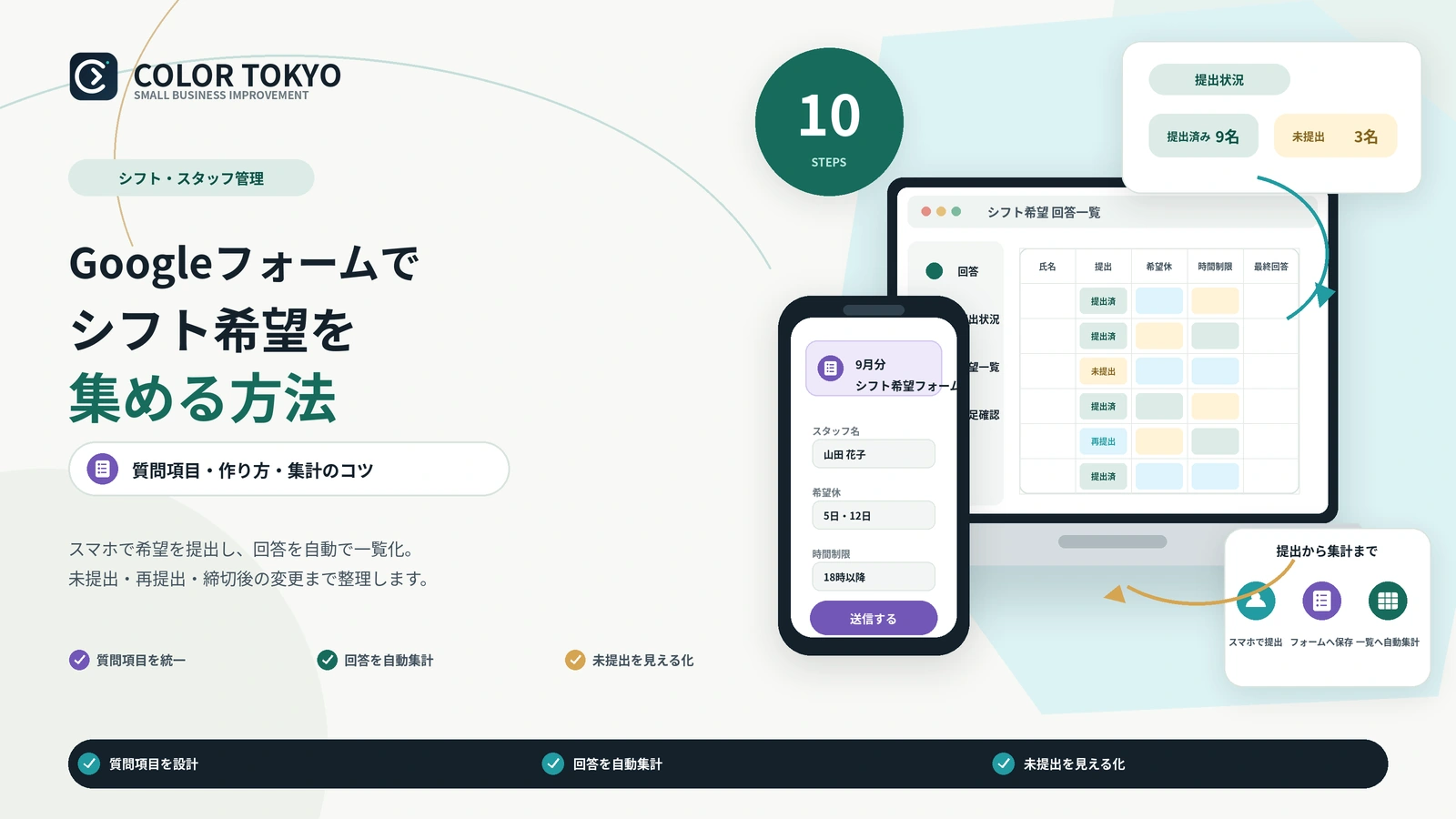
Googleフォームを使うと、シフト希望をスマホから提出してもらい、回答をGoogleスプレッドシートへ自動でまとめられます。
ただし、フォームを作るだけでシフト管理が楽になるとは限りません。質問項目が多すぎる、回答方法が分かりにくい、未提出者を確認できない、再提出の扱いが決まっていない、といった状態では、管理者の確認作業が残ります。
大切なのは、スタッフが迷わず提出でき、店長がそのまま集計へ使える形にすることです。この記事では、Googleフォームでシフト希望を集めるための質問項目、作り方、設定、Googleスプレッドシートでの集計方法まで具体的に解説します。
QUICK SUMMARY
30秒で分かる、この記事の結論
最初に「希望休だけ」か「全日程の出勤可否」かを決める
質問は選択式を中心にし、自由記述は例外事項だけにする
回答はGoogleスプレッドシートへ連携し、未提出と再提出を一覧化する
Googleフォームは希望回収用。最終シフトは管理者が確認して確定する
30日無料|月額980円(税込)
Googleフォームの作成・集計に時間をかけたくない方へ
シフト希望の提出から一覧確認までを、ひとつの画面で。小売店、美容室・サロン、ホテル・旅館向けに、それぞれ独立したシフトサービスを用意しています。
最初に決める|どこまでの希望を集めるフォームにするか
Googleフォームを作り始める前に、店舗で本当に必要な情報を決めます。シフト希望の集め方は、大きく3つに分けられます。
01
希望休だけを集める方法
基本の勤務曜日や契約時間が決まっていて、毎月変わるのが休み希望だけの場合に向いています。
スタッフは休みたい日、時間制限がある日、補足だけを入力します。質問数を少なくできるため、スマホでも提出しやすく、店舗側も集計しやすい方法です。
02
全日程の出勤可否を集める方法
勤務可能日が毎月大きく変わるスタッフや、学生・副業スタッフが多い店舗に向いています。
日付を行、「出勤可能」「出勤不可」「時間限定」「要相談」を列にしたラジオボタングリッドを使うと、1日ごとに一つの回答を集められます。ただし、1か月分を並べるとスマホでは長くなるため、入力テストが必要です。
03
勤務できる日時を1件ずつ送る方法
イベント、単発勤務、応援勤務など、不定期の募集に向いています。1回の送信で一つの日付と時間を回答し、必要に応じて複数回送信してもらいます。
通常の月間シフトで使うと送信回数が増えるため、毎月の希望回収よりも、急な欠員募集や短期間の応援募集に適しています。
| 集め方 | 向いている店舗 | スタッフの負担 | 管理のしやすさ |
|---|---|---|---|
| 希望休だけ | 勤務パターンがある程度固定 | 小さい | 高い |
| 全日程の出勤可否 | 勤務可能日が毎月変わる | やや大きい | 高い |
| 日時を1件ずつ送信 | 単発・応援・急募 | 件数により変わる | 用途を限定すれば高い |
一般的な店舗では「希望休だけ+時間制限+補足」の構成から始めると運用しやすくなります。必要な情報を増やすのは、実際に不足が分かってからでも遅くありません。
Googleフォームに入れたい質問項目
質問は、管理表で使う順番に並べます。自由記述を増やすほど管理者が文章を読み取る作業が残るため、基本情報はプルダウン、ラジオボタン、チェックボックスで集めます。
| 質問項目 | おすすめの形式 | 必須 | 設定例 |
|---|---|---|---|
| スタッフ名 | プルダウン | 必須 | 登録スタッフ名から選択 |
| 対象月 | プルダウン | 必須 | 2026年9月分 |
| 所属店舗 | プルダウン | 複数店舗なら必須 | 銀座店/新宿店 |
| 担当・役割 | チェックボックス | 必要に応じて | ホール/厨房/開店/締め |
| 希望休 | チェックボックス | 任意 | 1日〜31日から複数選択 |
| 出勤できない曜日 | チェックボックス | 必要に応じて | 月曜/火曜など |
| 時間制限がある日 | 記述式 | 任意 | 12日は18時以降なら勤務可 |
| 応援可能店舗 | チェックボックス | 複数店舗なら任意 | 渋谷店/池袋店 |
| 連続勤務の希望 | ラジオボタン | 必要に応じて | 特になし/4連勤まで希望 |
| 補足事項 | 段落 | 任意 | 選択肢で表せない内容のみ |
| 入力内容の確認 | チェックボックス | 必須 | 内容を確認しました |
QUESTION DESIGN
質問項目を作るときの確認事項
- 店長がシフト作成時に本当に使う項目だけにした
- スタッフ名や店舗名を選択式にした
- 出勤可・不可・希望休の意味を統一した
- 自由記述は補足だけにした
- 個人的な休みの理由を必須にしていない
- スマホで長くなりすぎないか確認した
- 締切後の変更方法をフォーム内に書いた
休みの詳しい理由は、シフト作成に必要な場合を除いて集めない方が安全です。フォームには必要最小限の情報だけを入力してもらい、回答を閲覧できる管理者も限定します。
Googleフォームでシフト希望を集める作り方10ステップ
STEP 1
空白のGoogleフォームを作成する
Googleフォームを開き、「空白のフォーム」から作成します。フォーム名は管理者が探しやすいように、対象月と用途を含めます。
例:2026年9月分 シフト希望提出フォーム
STEP 2
説明欄へ締切と変更ルールを書く
フォーム上部に、対象月、提出締切、再提出の扱い、締切後の変更方法、緊急連絡先を記載します。
例:「提出締切は8月20日18時です。締切前の変更は再提出、締切後の変更は店長へ連絡のうえ変更申請フォームを使用してください。」
STEP 3
スタッフ名・店舗・対象月を追加する
スタッフ名は記述式ではなく、できるだけプルダウンにします。同姓同名がいる場合は、スタッフ番号や所属店舗を併記します。
毎月フォームを複製する運用なら対象月は固定表示でも構いません。複数月で同じフォームを使う場合は、対象月を必須の選択項目にします。
STEP 4
希望休と勤務条件を選択式で追加する
希望休だけを集める場合は、日付をチェックボックスの選択肢として並べます。全日程の出勤可否を集める場合は、日付を行、出勤可否を列にしたラジオボタングリッドを使えます。
グリッド形式では、各行への回答を必須にできます。ただし、1か月分は長くなるため、実際のスマホで操作確認を行います。
STEP 5
必須項目と任意項目を分ける
スタッフ名、対象月、基本の希望区分、入力内容の確認は必須にします。補足事項、応援可能店舗、時間制限などは、該当者だけが回答できる任意項目にします。
すべてを必須にすると、該当しないスタッフも何か入力しなければならず、誤った回答が増えることがあります。
STEP 6
回答・表示に関する設定を決める
上部の「設定」から、メールアドレス、回答回数、回答編集、確認メッセージなどを設定します。
| 設定 | おすすめ | 注意点 |
|---|---|---|
| メールアドレスを収集 | 本人確認が必要な場合だけ | 確認済みメールはGoogleアカウントへのログインが必要 |
| 回答を1回に制限 | 全員がGoogleアカウントを使える場合だけ | 有効にすると回答者のログインが必要 |
| 回答の編集を許可 | 締切前の修正を本人へ任せる場合は有効 | 締切後の変更ルールを別に決める |
| 回答の概要を表示 | 無効 | 回答可能な人へ集計や自由記述が見える可能性がある |
| 回答のコピーを送信 | メール収集時は「常に」または「リクエスト時」 | スタッフ本人が提出内容を確認できる |
| 確認メッセージ | 締切・変更方法を表示 | 送信済みであることを明確にする |
STEP 7
回答先をGoogleスプレッドシートへ連携する
「回答」タブからGoogleスプレッドシートへリンクします。新しいスプレッドシートを作る方法と、既存のスプレッドシートを選ぶ方法があります。
回答シートは原本として残し、提出状況やシフト下書きは別シートで作ると、元データを壊しにくくなります。
STEP 8
フォームを公開し、回答できる人を設定する
現在のGoogleフォームでは、回答者がアクセスする前にフォームを公開します。右上の「公開」から、回答できる人を指定します。
Google Workspace内のスタッフだけなら組織やグループへ限定できます。Googleアカウントを持たないスタッフもいる場合は、サインインを必要とする設定を避け、回答リンクの管理方法を決めます。
STEP 9
回答者用リンクをLINEで案内する
公開後に回答者用リンクをコピーし、対象月と締切を添えてLINEへ送ります。短縮URLを使う場合も、最初に管理者とスタッフのスマホで開けることを確認します。
編集者用のURLではなく、必ず回答者用リンクを共有します。
STEP 10
テスト送信し、締切日時を設定する
スタッフ役のスマホからテスト回答を送り、回答シートへの反映、確認メッセージ、回答コピー、編集リンクを確認します。
公開済みフォームでは、回答受付を停止したり、締切日時を設定したりできます。締切後に表示するメッセージには、変更申請の方法を記載します。
Googleフォームの設定で特に注意したい7項目
01
「1回に制限」は全員のGoogleアカウントを確認してから使う
「回答を1回に制限」を有効にすると、回答者はGoogleアカウントへのログインが必要です。パート・アルバイトを含めて全員が利用できるか確認してから使います。
アカウントを持たない人がいる場合は、回答回数を制限せず、スタッフ名と送信日時で再提出を管理する方法があります。
02
メール収集は本人確認の必要性で決める
確認済みのメールアドレスを収集する設定では、回答者がGoogleアカウントを確認する必要があります。手入力でメールアドレスを集める方法もありますが、入力ミスの可能性があります。
スタッフ名やスタッフ番号で管理できる場合は、メールアドレスを集めない方が提出の負担を減らせます。
03
回答の概要はスタッフへ公開しない
回答の概要を表示すると、回答可能な人が集計結果や自由記述を確認できる状態になる可能性があります。
シフト希望には勤務できない日や補足が含まれるため、通常は「結果の概要を表示」を無効にします。
04
回答編集を許可する期間を決める
回答編集を有効にすると、送信後に本人が内容を直せます。ただし、店長が集計を始めた後に変更されると、確認済みの内容とずれる可能性があります。
「締切前は回答編集可、締切後は変更申請」といったルールを案内文と確認メッセージへ書きます。
05
フォームと回答シートの権限を別々に確認する
GoogleフォームとリンクしたGoogleスプレッドシートは別ファイルです。共同編集者を追加・削除した場合、フォームと回答シートの権限が自動で同じ状態へ更新されるとは限りません。
退職・異動時は、フォームとスプレッドシートの両方からアクセス権を確認します。
06
回答シートを直接並べ替えすぎない
フォームから届く回答シートは、原本として残します。管理用の並べ替え、フィルター、関数、色分けは別シートで行うと、回答の時系列や列構成を壊しにくくなります。
元データを削除すると復元が難しいため、不要と思った回答も削除前に確認します。
07
締切後は回答受付を停止する
締切後もフォームが開いていると、集計中やシフト確定後に新しい回答が追加される可能性があります。
回答受付を停止するか、締切日時を設定し、終了後のメッセージへ変更申請の方法を表示します。
Googleスプレッドシートで提出状況を集計する方法
フォームの回答をGoogleスプレッドシートへ連携すると、回答日時、スタッフ名、希望休、時間制限などが1行ずつ追加されます。
回答が届く原本シートとは別に、次の管理シートを作ると確認しやすくなります。
| シート名 | 役割 | 主な内容 |
|---|---|---|
| フォームの回答 1 | 原本 | 送信日時と全回答を保存 |
| スタッフ名簿 | 基準データ | スタッフID、氏名、店舗、役割 |
| 提出状況 | 未提出確認 | 提出済み、未提出、最終回答日時 |
| 希望一覧 | 集計 | スタッフ別・日付別の希望 |
| 不足確認 | 配置確認 | 時間帯別人数、役割、資格 |
| シフト下書き | 調整 | 管理者が作成中の勤務表 |
| 確定シフト | 共有用 | スタッフへ公開する最新版 |
提出済み・未提出を表示する関数例
例として、「スタッフ名簿」シートのA列にスタッフ名があり、「フォームの回答 1」シートのB列に回答者名が入る場合、B2へ次の式を入れます。
=IF(A2="","",IF(COUNTIF('フォームの回答 1'!$B:$B,A2)>0,"提出済み","未提出"))同姓同名や表記揺れがある場合は、氏名ではなくスタッフIDや確認済みメールアドレスを基準にします。回答シートの列位置は、実際のフォームに合わせて変更してください。
最終回答日時を表示する関数例
「フォームの回答 1」シートのA列が送信日時、B列がスタッフ名の場合は、次の式で同じスタッフの最新送信日時を取得できます。
=IFERROR(MAX(FILTER('フォームの回答 1'!$A:$A,'フォームの回答 1'!$B:$B=A2)),"")再提出を許可する場合は「最終送信を採用する」と事前に決めます。古い回答を削除するのではなく、送信日時で最新版を判定すると履歴を残せます。
MANAGER VIEW
管理表で見えるようにしたい項目
- 提出済み・未提出
- 最初の提出日時と最終回答日時
- 再提出の有無
- 日付別の出勤可能人数
- 希望休が集中している日
- 時間帯別の人数不足
- 責任者・経験者・資格者の不足
- 管理者の確認済み・未確認
スタッフへ送るLINE案内文・例文
START
提出開始の案内
「○月分のシフト希望を受け付けます。下記のGoogleフォームから○月○日○時までに提出してください。送信後に表示される内容を確認し、変更がある場合は締切前に再提出してください。」
REMINDER
締切前のリマインド
「○月分のシフト希望は、明日○時が締切です。未提出または修正が必要な方は、下記フォームからお願いします。提出済みで変更がない方は対応不要です。」
NOT SUBMITTED
未提出者への個別連絡
「○月分のシフト希望が未提出になっています。本日○時までに下記フォームから提出をお願いします。すでに送信済みの場合は、行き違いのためご連絡ください。」
CHANGE
締切後の変更案内
「希望提出フォームの受付は終了しました。締切後の変更は、店長へ連絡したうえで変更申請フォームから送信してください。送信した時点では変更確定ではありません。」
CLOSED
受付終了後にフォームへ表示する文
「○月分のシフト希望受付は終了しました。変更が必要な場合は、店長へ連絡のうえ、指定の変更申請方法をご利用ください。」
Googleフォームでシフト希望を集めるOK・NG
OK|スタッフと管理者が迷わない設定
- 希望休だけか全日程か、目的を先に決める
- スタッフ名・店舗名を選択式にする
- 自由記述を例外事項だけにする
- 回答の概要をスタッフへ公開しない
- 回答シートは原本として残す
- 締切と変更方法をフォーム内に表示する
- 公開前に実際のスマホでテストする
NG|フォームを作っても確認作業が残る設定
- 全項目を自由記述にする
- 全員の環境を確認せず1人1回に制限する
- 結果の概要を回答者へ公開する
- 再提出と回答編集のルールを決めない
- 回答シートを直接並べ替え、元データを消す
- 締切後も同じフォームで回答を受け続ける
- フォーム回答だけでシフトを自動確定する
Googleフォームだけでできること・別の仕組みが必要なこと
| 業務 | Googleフォームだけで対応 | 補足 |
|---|---|---|
| シフト希望の入力 | 可能 | 質問設計を店舗に合わせる |
| 回答の一覧化 | 可能 | Googleスプレッドシートへ連携 |
| 本人への回答控え | 可能 | メール収集設定が必要 |
| 提出期限での受付終了 | 可能 | 締切日時または受付停止を設定 |
| 未提出者の表示 | スプレッドシートの関数で対応 | スタッフ名簿との照合が必要 |
| 希望が集中した日の警告 | スプレッドシートで対応 | 条件付き書式や集計式を使う |
| シフトの自動下書き | 追加設計が必要 | 関数、Apps Script、専用ツールなどを検討 |
| 労働条件を含む最終確定 | 管理者判断が必要 | 就業ルールや個別条件を確認 |
| 急な欠勤の代替募集 | 別フォーム・通知設計が必要 | 緊急連絡と記録を分ける |
| スタッフ別の閲覧制限 | 共有方法の設計が必要 | 確定シフトの公開範囲を管理 |
Googleフォームは「希望を同じ形式で集める」部分に強いツールです。人数不足の判定、複雑な自動配置、交代承認、スタッフごとの閲覧画面まで必要な場合は、Googleスプレッドシートや別の仕組みと組み合わせます。
Googleフォームでのシフト希望回収についてよくある質問
Q1
スタッフはGoogleアカウントが必要ですか?
公開範囲をリンクを知っている人へ設定し、「回答を1回に制限」や確認済みメールの収集など、ログインが必要な設定を使わなければ、Googleアカウントなしで回答できる構成にできます。
社内アカウントだけへ限定したい場合は、Google Workspaceの組織やグループへの公開を検討します。
Q2
一度送った希望を変更できますか?
設定で回答編集を許可できます。別の方法として、変更時はフォームを再提出してもらい、最終送信日時が新しい回答を採用する運用もあります。
締切後は通常フォームを閉じ、変更申請を別にすると管理しやすくなります。
Q3
回答した内容をスタッフ本人へ返せますか?
メールアドレスを収集すると、回答のコピーを常に送る、または回答者が希望した場合に送る設定を選べます。
メールを集めない場合は、送信後の確認画面で内容を確認してもらうか、別の自動返信方法を検討します。
Q4
複数店舗の希望を一つのフォームで集められますか?
集められます。所属店舗、勤務可能店舗、役割を質問へ追加し、回答シート側で店舗別に絞り込みます。
店舗ごとに締切や質問が大きく違う場合は、フォームを分けた方がスタッフも管理者も迷いにくくなります。
Q5
Googleフォームだけでシフトを自動作成できますか?
Googleフォームは希望回収用です。回答をGoogleスプレッドシートへまとめ、関数や追加の仕組みで人数不足や候補を表示することはできます。
最終シフトは、雇用条件、勤務時間、必要な役割、スタッフ同士の組み合わせなどを管理者が確認して確定します。
Q6
フォームの回答を誰でも見られないようにできますか?
フォームと回答シートの編集権限を、店長や責任者など必要な人だけに限定します。回答者向けの「結果の概要」は無効にします。
共同編集者を外すときは、フォームだけでなくリンクしたGoogleスプレッドシートの権限も個別に確認します。
BEFORE PUBLISH
スタッフへ公開する前の最終チェック
- 希望休だけか全日程の可否かを決めた
- フォーム名に対象月を入れた
- 締切と変更方法を説明欄へ記載した
- スタッフ名・店舗名を選択式にした
- 不要な個人情報を必須にしていない
- Googleアカウントが必要な設定を確認した
- 回答の概要を無効にした
- 回答をGoogleスプレッドシートへ連携した
- フォームとシートの権限を確認した
- スタッフ役のスマホでテスト送信した
- 未提出者を確認できる管理表を用意した
- 受付終了日時と終了後メッセージを設定した
まとめ|質問設計と管理表まで作って初めて楽になる
Googleフォームを使えば、LINEや口頭で届いていたシフト希望を、同じ形式で集められます。回答はGoogleスプレッドシートへ自動で追加されるため、店長が一件ずつ転記する作業も減らせます。
ただし、質問を増やしすぎたり、ログインが必要な設定を確認せずに使ったりすると、スタッフが提出できないことがあります。回答の概要を公開したままにする、再提出の扱いを決めない、回答シートをそのまま管理表として使う、といった運用にも注意が必要です。
「スタッフが提出しやすいフォーム」「未提出と再提出が分かる管理表」「確定後の変更申請」を一つの流れとして設計すると、毎月のシフト希望回収を安定させやすくなります。
FREE CONSULTATION
店舗に合ったシフト希望フォームと管理表を作りませんか?
スタッフ数、店舗数、勤務ルール、現在の提出方法を伺い、質問項目の設計、Googleフォーム、回答一覧、未提出確認、シフト下書きまで、現場で使える形に整えます。