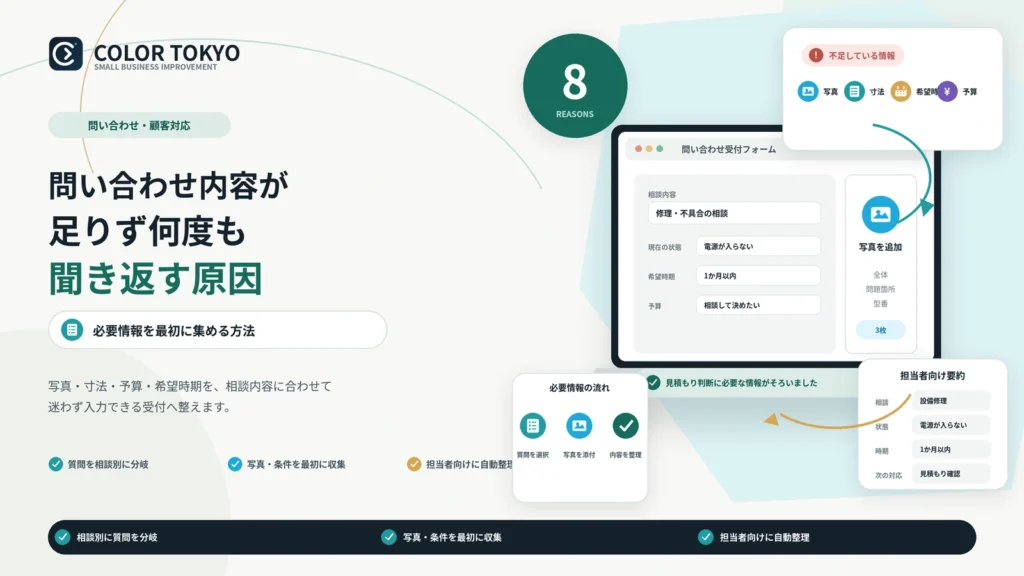
問い合わせフォームを設置していても、「料金を知りたい」「修理できますか」「相談したいです」といった短い内容だけでは、すぐに見積もりや回答へ進めないことがあります。
必要な情報をすべて必須にするとフォームが長くなり、入力途中で離脱される可能性があります。一方で項目を減らしすぎると、写真・寸法・予算・希望時期などをあとから何度も聞き返すことになります。
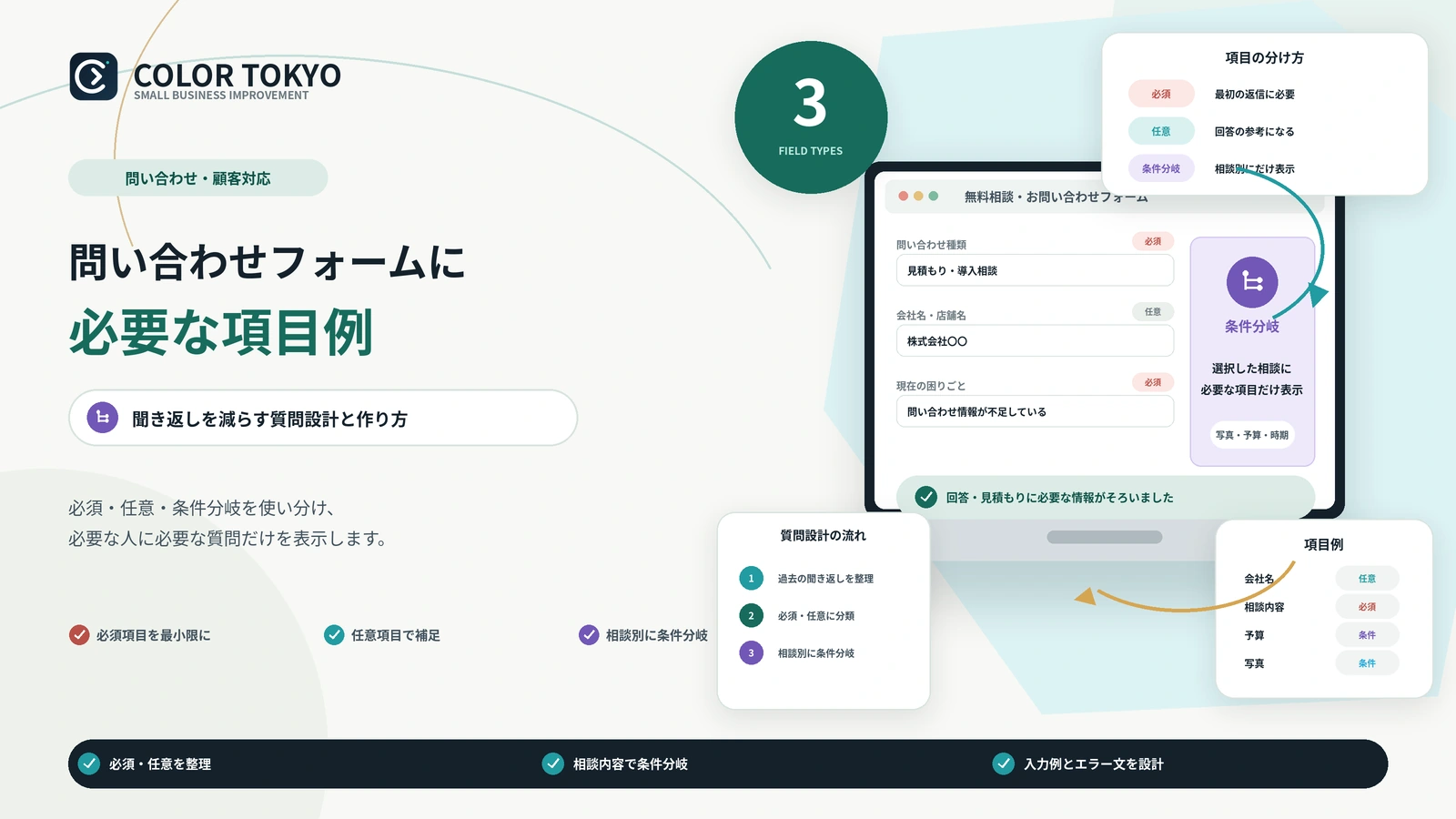
大切なのは、問い合わせ項目を「全員へ聞く必須項目」「該当者だけが答える任意項目」「相談内容によって表示する条件分岐項目」に分けることです。この記事では、聞き返しを減らす問い合わせフォームの項目例と、質問設計の具体的な作り方を解説します。
QUICK SUMMARY
30秒で分かる、この記事の結論
必須項目は、最初の回答・見積もり判断に必要な情報だけに絞る
予算・希望時期・写真・参考URLは、必要な相談だけに表示する
自由記述を減らし、選択式・入力例・撮影例で回答しやすくする
受信後は顧客情報・課題・希望・期限・次の対応へ自動整理する
問い合わせフォームの項目は3種類に分ける
フォームへ項目を追加する前に、それぞれを「必須」「任意」「条件分岐」に分けます。すべてを必須にすると入力負担が増え、すべてを任意にすると情報不足が起きます。
01
必須項目|最初の連絡に欠かせない情報
氏名、連絡先、相談種類、相談の概要など、回答や担当振り分けに必ず必要な情報です。
入力されていないと受付そのものができない項目だけを必須にします。「あると便利」という理由だけで必須にしないことが重要です。
02
任意項目|提案や回答の精度を上げる情報
参考URL、現在の対応方法、希望する連絡手段、補足事項など、未入力でも受付はできる情報です。
該当しない人が無理に入力しなくてよいように、項目名へ「任意」と明記します。
03
条件分岐項目|相談内容によって必要になる情報
修理なら型番・症状・写真、制作なら目的・ページ数・素材・参考サイトというように、選んだ相談内容によって表示する項目です。
全員へ表示しないため、フォームを短く保ちながら、必要な情報を詳しく集められます。
| 区分 | 判断基準 | 項目例 |
|---|---|---|
| 必須 | 未入力では受付・返信・振り分けができない | 氏名、メール、相談種類、相談概要 |
| 任意 | なくても受付できるが、回答の参考になる | 参考URL、現在の方法、希望連絡手段 |
| 条件分岐 | 特定の相談を選んだ人だけに必要 | 写真、型番、寸法、ページ数、予約番号 |
判断に迷ったら「この項目が空欄でも、担当者は最初の返信を送れるか」で考えます。送れるなら任意、送れないなら必須、特定の相談だけで必要なら条件分岐にします。
問い合わせフォームに必要な基本項目例
まず、業種を問わず使いやすい基本項目を整理します。項目名だけでなく、形式・必須かどうか・入力例まで決めると、利用者が迷いにくくなります。
| 項目 | おすすめ形式 | 必須・任意 | 設定例 |
|---|---|---|---|
| 問い合わせ種類 | ラジオボタン・プルダウン | 必須 | 見積もり/修理/予約/採用/その他 |
| 会社名・店舗名 | 一行入力 | BtoBは必須、個人客は任意 | 例:株式会社〇〇/〇〇店 |
| 氏名 | 一行入力 | 必須 | 姓名を一つの欄または別々の欄へ入力 |
| メールアドレス | メール形式 | 必須 | 確認用の再入力欄を設ける場合もある |
| 電話番号 | 電話番号形式 | 必要に応じて | 緊急連絡や訪問調整がある場合は必須 |
| 業種 | プルダウン | BtoBは推奨 | 飲食/美容/小売/建設/その他 |
| 所在地 | 都道府県・市区町村 | 訪問サービスなら必須 | 対応エリア判断に使用 |
| 現在の困りごと | 選択式+短文 | 必須 | 該当項目を選び、補足だけ短文入力 |
| 現在の対応方法 | 段落 | 任意 | 例:LINEで受けてExcelへ転記 |
| 希望する状態 | 段落 | 推奨 | 例:担当者は一覧確認だけにしたい |
| 希望時期 | ラジオボタン | 推奨 | 至急/1か月以内/3か月以内/未定 |
| 予算目安 | ラジオボタン | 提案型サービスは推奨 | 価格帯+相談して決めたい |
| 参考URL | URL形式 | 任意 | 既存サイト・参考ページ・商品ページ |
| 写真・資料 | ファイル添付 | 相談内容に応じて | 形式・容量・枚数を明記 |
| 希望連絡方法 | ラジオボタン | 任意 | メール/電話/オンライン面談 |
| プライバシーポリシー同意 | 同意チェック | 必須 | ポリシーへのリンクを併記 |
BASIC FIELDS
基本項目を決めるときのチェック
- 問い合わせ種類を最初に選べる
- 氏名・メール・相談概要だけで最初の返信ができる
- 電話番号を本当に必須にする必要があるか確認した
- 個人客へ会社名を必須にしていない
- 予算未定の人が選べる項目を用意した
- 自由記述欄に入力例を付けた
- 不要な個人情報・機密情報を求めていない
聞き返しを減らす質問設計10ステップ
STEP 1
過去に聞き返した内容を集める
過去のメール、LINE、電話メモを見て、最初の問い合わせ後に追加で聞いた内容を書き出します。
「写真がない」「寸法がない」「希望日がない」など、繰り返し不足する情報がフォームへ追加すべき候補です。
STEP 2
問い合わせ種類を整理する
見積もり、修理、予約、注文、解約、採用、請求など、現在届いている問い合わせを分類します。
分類が細かすぎると選びにくいため、利用者が自分で判断できる名称にします。
STEP 3
共通項目と相談別項目を分ける
氏名・連絡先・相談種類は共通項目、型番・写真・ページ数などは相談別項目にします。
条件分岐を使えないフォームでは、相談種類ごとにフォームを分ける方法もあります。
STEP 4
選択式で答えられる項目を増やす
相談種類、症状、希望時期、予算帯、希望連絡方法などは、選択肢へ置き換えます。
「その他」を用意し、選択肢にない場合だけ補足欄を表示します。
STEP 5
質問を一つずつ短くする
「現在の状況と希望と予算を詳しく教えてください」のように、複数の内容を一つの質問で聞かないようにします。
現状、希望、予算を別々の項目にすると、入力漏れと読み落としを減らせます。
STEP 6
入力例と選択基準を添える
「例:シフト希望がLINEで届き、毎月Excelへ転記しています」のように、回答の長さと内容が分かる例を表示します。
予算帯や希望時期には、それぞれを選ぶ基準を短く補足します。
STEP 7
写真・資料の目的を明記する
「見積もりのため」「故障箇所確認のため」など、なぜ必要なのかを伝えます。
必要な写真の種類、形式、枚数、容量、個人情報の写り込みへの注意も表示します。
STEP 8
必須項目を最小限にする
問い合わせ受付、最初の回答、見積もり判断に必要な情報だけを必須にします。
後からでも確認できる項目は任意にし、フォームの完了率を下げないようにします。
STEP 9
スマホで入力テストする
実際のお客様と同じスマホ環境で、文字サイズ、選択肢、ファイル添付、エラー表示、送信完了まで確認します。
長い表や横並びの選択肢は、スマホで操作しづらくないか確認します。
STEP 10
受信後の表示順まで設計する
顧客情報、相談種類、現状、希望、期限、予算、資料、次の対応という順で担当者へ表示します。
フォームで集める項目名と、管理一覧の列名を合わせると、転記や読み替えを減らせます。
相談内容別|条件分岐で表示する項目例
| 問い合わせ種類 | 追加で表示する項目 | 資料・写真 |
|---|---|---|
| 修理・不具合 | 商品・設備名、型番、症状、発生時期、使用可否、希望訪問日 | 全体、問題箇所、型番、エラー表示 |
| 見積もり | 対象数、仕様、寸法、場所、希望時期、予算、比較中の条件 | 図面、現場写真、既存資料 |
| 予約・変更 | 予約番号、希望日時、人数、メニュー、変更理由 | 通常は不要 |
| Web制作 | 目的、ページ数、必要機能、素材、参考サイト、公開希望日 | ロゴ、原稿、既存資料 |
| 動画制作 | 用途、長さ、媒体、テイスト、素材、納期、予算 | 参考動画、台本、ロゴ |
| 商品不良・返品 | 注文番号、商品名、到着日、開封状態、症状、希望対応 | 商品、梱包、不良箇所 |
| 採用 | 希望職種、勤務可能日、経験、資格、面接希望日 | 履歴書、職務経歴書 |
| 法人相談 | 会社規模、対象人数、現在の方法、課題、決裁者、導入時期 | 帳票、業務フロー、参考資料 |
業種名だけで項目を決めない:同じ修理業でも、訪問前に見積もれる会社と、必ず現地調査が必要な会社では質問が変わります。実際の判断手順から逆算してください。
自由記述を減らす選択肢の作り方
自由記述は柔軟ですが、表現がばらばらになり、担当者が一件ずつ読み取る必要があります。集計や振り分けに使う項目は選択式にします。
| 質問 | 自由記述だけの例 | 選択式へ変える例 |
|---|---|---|
| 相談内容 | 詳しくご記入ください | 見積もり/修理/予約/採用/その他 |
| 希望時期 | いつ頃までですか? | 至急/1か月以内/3か月以内/時期未定 |
| 予算 | ご予算をご記入ください | 5万円未満/5万〜10万円/10万〜30万円/相談 |
| 現在の状態 | 状況をご説明ください | 利用可能/一部利用不可/完全に利用不可/不明 |
| 連絡方法 | 希望があれば記入 | メール/電話/オンライン面談 |
選択肢だけで決めつけない:必ず「その他」または補足欄を用意し、想定外の相談を受け取れるようにします。
入力例・説明文・エラーメッセージの作り方
INPUT GUIDE
利用者が迷いにくい表示例
- 項目名:「現在、どのようなことに困っていますか?」
- 説明文:「現在の方法と、特に時間がかかっている作業を教えてください」
- 入力例:「例:問い合わせ内容を確認し、Excelへ毎日手入力しています」
- エラー文:「困っている内容を20文字以上で入力してください」
- 補足:「会社名・個人名などの機密情報は入力しないでください」
エラー文は「入力内容が正しくありません」だけではなく、どう修正すればよいかを伝えます。
| 悪いエラー文 | 分かりやすいエラー文 |
|---|---|
| 入力してください | ご担当者名を入力してください |
| 形式が違います | メールアドレスを「example@example.com」の形式で入力してください |
| 数値が不正です | 希望数量を1以上の半角数字で入力してください |
| ファイルエラー | 10MB以下のJPG・PNG・PDFを選択してください |
写真・ファイル添付項目の注意点
FILE UPLOAD
添付前に案内したいこと
- 必要な写真の種類を一つずつ示す
- 全体・問題箇所・型番・寸法の撮影例を用意する
- 対応形式をJPG・PNG・PDFなど具体的に表示する
- 1ファイルと合計の容量上限を表示する
- 最大枚数を表示する
- 他人の顔・住所・個人情報が写り込まないよう案内する
- アップロードできない場合の代替方法を用意する
一般のお客様向けフォームでは、ログインを求めるファイル添付機能が離脱の原因になる場合があります。フォーム送信後に専用アップロードURLを案内する方法もあります。
問い合わせフォームを長くしすぎない7つの工夫
01
問い合わせ種類で質問を分岐する
相談に関係する項目だけを表示し、全員へ同じ長いフォームを見せないようにします。
02
一画面へ詰め込まずセクションを分ける
顧客情報、相談内容、希望条件、資料、確認という単位に分けると、入力の進行が分かりやすくなります。
03
必須項目を見積もり判断に必要なものへ絞る
後から確認できる補足事項まで必須にしないようにします。
04
選択肢を使い、入力文字数を減らす
文章を考える必要がある項目を減らし、該当する内容を選べるようにします。
05
住所・会社情報を必要な相談だけにする
訪問・配送・法人契約に関係しない相談では、詳しい住所を最初から求めない方法もあります。
06
写真は必要な段階で求める
簡単な質問では写真不要、正式見積もりでは必要というように、相談段階で分けます。
07
複雑な相談は一次受付と詳細入力を分ける
最初は基本情報だけを受け付け、担当者が内容を確認した後に専用の詳細フォームを送ります。
自動返信メールに入れたい項目
フォーム送信後は、受付完了だけでなく、入力内容と今後の流れを自動返信します。
AUTO REPLY
自動返信へ含めたい内容
- 問い合わせを受け付けたこと
- 受付番号・受付日時
- 入力された会社名・氏名・連絡先
- 相談種類と相談内容
- 希望時期・予算・添付ファイル名
- 担当者から連絡するまでの目安
- 追加情報の送付方法
- 心当たりがない場合の連絡先
自動返信の目的は安心させることだけではありません。入力内容を本人へ返すことで、誤入力や不足に気づきやすくなります。
受信後の管理項目もフォームと同時に決める
問い合わせ項目だけ整えても、受信後の管理がメールボックスだけでは対応漏れが起こります。担当者が確認する管理項目も決めます。
| 管理項目 | 内容 |
|---|---|
| 受付番号 | 問い合わせごとの識別番号 |
| 受付日時 | フォーム送信日時 |
| 顧客情報 | 会社名、氏名、連絡先 |
| 相談種類 | 見積もり、修理、予約など |
| 担当者 | 現在の対応責任者 |
| 対応状態 | 未確認/確認中/追加確認/見積もり/完了 |
| 不足情報 | 追加で確認する項目 |
| 次回連絡日 | 担当者が次に連絡する期限 |
| 対応履歴 | 返信内容、電話内容、約束事項 |
| 完了日 | 問い合わせ対応を完了した日 |
MANAGER VIEW
担当者が一目で確認できる一覧
- 新着問い合わせと未確認件数
- 相談種類ごとの担当者
- 見積もり可能・追加確認が必要な案件
- 返信期限を過ぎている案件
- 写真・資料が不足している案件
- 顧客からの回答待ち案件
- 対応完了・保留・対応外の案件
問い合わせフォーム項目のOK・NG
OK|必要情報を迷わず集める設計
- 必須・任意・条件分岐を使い分ける
- 問い合わせ種類を最初に選んでもらう
- 選択式を中心にし、自由記述を補足にする
- 入力例と選択基準を表示する
- 写真の種類・形式・枚数を案内する
- 入力内容と次の連絡予定を自動返信する
- 受信後の担当者・状態・期限を管理する
NG|フォームを作っても聞き返しが残る設計
- すべての項目を必須にする
- 自由記述だけで詳しい説明を求める
- 全相談へ同じ長い項目を表示する
- 写真を求めるだけで撮影例を示さない
- 予算未定の選択肢を用意しない
- 送信完了後の流れを案内しない
- 受信メールを担当者個人の記憶で管理する
問い合わせフォームについてよくある質問
Q1
電話番号は必須にした方がよいですか?
緊急対応、訪問調整、予約変更など、電話が必要な業務では必須にできます。メールだけで完結する相談では任意にすると、入力負担を減らせます。
Q2
予算を聞くと問い合わせが減りませんか?
具体額の入力だけを必須にすると回答しづらくなります。予算帯と「相談して決めたい」を用意し、提案内容を調整するために使用すると説明します。
Q3
確認用メールアドレス欄は必要ですか?
入力ミスによる自動返信不達を減らせますが、項目が増えます。メール形式の入力確認、送信前の確認画面、送信後のエラー案内など、ほかの方法も含めて判断します。
Q4
条件分岐が使えないフォームではどうしますか?
問い合わせ種類ごとにフォームを分ける、相談別ページを作る、任意項目としてまとめるなどの方法があります。利用中のフォーム機能と運用負担を見て選びます。
Q5
写真添付を必須にしてもよいですか?
写真がなければ対応可否を判断できない相談では必須にできます。ただし、添付方法、形式、容量、枚数を明記し、添付できない人向けの代替手段も用意します。
Q6
項目数は何個までが適切ですか?
一律の正解はありません。全員へ見せる共通項目を少なくし、条件分岐で必要な人だけに追加項目を表示します。実際のスマホで所要時間と離脱しやすい箇所を確認します。
BEFORE PUBLISH
問い合わせフォーム公開前の最終チェック
- 問い合わせ種類を最初に選べる
- 項目を必須・任意・条件分岐に分けた
- 必須項目を最初の判断に必要なものへ絞った
- 自由記述を減らし、選択式を中心にした
- 入力例・説明文・エラー文を設定した
- 写真の種類・形式・容量・枚数を表示した
- 予算未定・時期未定を選べる
- 不要な個人情報・機密情報を求めていない
- スマホで送信テストした
- 入力内容と次の連絡予定を自動返信する
- 受信後の担当者・状態・期限を管理できる
- 迷惑送信対策とプライバシーポリシーを設定した
まとめ|項目を増やすのではなく、必要な人に必要な質問を出す
問い合わせ後の聞き返しを減らすには、自由記述欄を大きくするだけでは足りません。担当者が最初の回答や見積もりに使う情報を洗い出し、必須・任意・条件分岐へ分ける必要があります。
問い合わせ種類を最初に選んでもらい、必要な項目だけを表示し、選択式・入力例・撮影例で回答しやすくすると、フォームを長くしすぎずに必要情報を集められます。
受信後の担当者、対応状態、期限まで一つの一覧で管理すれば、聞き返しだけでなく、対応漏れや引き継ぎの負担も減らせます。
FREE CONSULTATION
聞き返しを減らす問い合わせフォームへ作り直しませんか?
現在届いている問い合わせ、見積もりに必要な情報、担当者の確認手順を伺い、必須・任意・条件分岐の項目設計、写真添付、自動返信、管理一覧まで、現場で使える形に整えます。